葫芦侠怎么调整箭头?关于葫芦侠怎么调整箭头形状
葫芦侠修改器破解版下载地址:https://ghb2023zs.bj.bcebos.com/d/z/p/d/dbzs.apk?GGXGQ
葫芦侠是一款流行的矢量图形编辑工具,它允许用户轻松创建各种形状,包括箭头。在本文中,我们将介绍如何在葫芦侠中调整箭头的形状,以满足您的设计需求。
首先,确保您已经打开了葫芦侠软件。如果尚未安装它,您可以从官方网站下载并安装。
步骤二:创建箭头形状

在葫芦侠中创建箭头形状非常简单。您可以使用绘图工具栏中的“箭头”工具或“直线”工具来绘制一个基本的箭头形状。绘制箭头的方法与绘制其他形状类似,只需点击并拖动鼠标以定义箭头的大小和方向。
步骤三:选择箭头

在您绘制箭头后,确保它被选中。您可以通过单击箭头来选择它,或者在“图层”面板中找到并选择箭头图层。
步骤四:调整箭头的形状

现在,让我们来看看如何调整箭头的形状。葫芦侠提供了许多选项,让您可以根据自己的需求自定义箭头的形状。
1. 箭头大小:您可以通过选择箭头并拖动它的边缘来调整箭头的大小。同时按住Shift键可以保持箭头的纵横比。
2. 箭头角度:如果您想改变箭头的角度,只需选择箭头并旋转它即可。
3. 箭头尖端:您可以选择箭头的尖端,然后在“形状”或“效果”面板中调整尖端的属性,如圆度或角度,以改变箭头的外观。
4. 箭头的曲线和边缘:如果您想使箭头的边缘更加平滑或增加曲线,可以使用“节点编辑”工具对箭头的路径进行编辑。
5. 填充和描边:您还可以为箭头添加填充和描边,以使其更加突出或与您的设计风格相匹配。
步骤五:保存和导出

完成箭头形状的调整后,不要忘记保存您的工作。您可以将其保存为葫芦侠项目文件以便以后编辑,或者将其导出为常见的图像文件格式,如PNG或SVG,以在其他设计项目中使用。
总结

葫芦侠是一个强大的矢量图形编辑工具,可以帮助您轻松创建和调整箭头形状,以满足各种设计需求。通过遵循上述步骤,您可以轻松地自定义箭头的大小、角度、尖端和曲线,使其完美适应您的项目。
无论您是一名设计师还是一个需要箭头形状的普通用户,葫芦侠都是一个强大而灵活的工具,可以帮助您实现您的创意想法。
游戏攻略
热门下载
-

- 暗影格斗葫芦侠破解版,下载暗影格斗葫芦侠破解版软件
- 分类:破解版 | 大小:11.14MB
- v4.44 | 2023-06-04 17:07 星期日
-

- 葫芦侠我的世界破解版,下载葫芦侠我的世界破解版,畅享创造的乐趣
- 分类:破解版 | 大小:13.37MB
- v7.88 | 2023-05-14 14:09 星期日
-
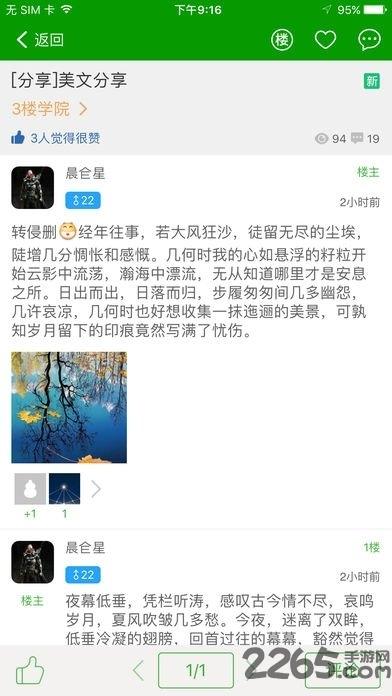
- 葫芦侠修改器不能用怎么办,修复工具的介绍
- 分类:修改器 | 大小:19.64MB
- v7.14 | 2023-07-18 12:01 星期二
-
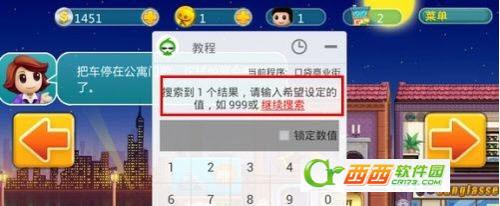
- 爆炸猪破解版葫芦侠,爆炸猪破解版葫芦侠最新最好玩的游戏下载
- 分类:破解版 | 大小:5.85MB
- v6.89 | 2024-01-07 14:44 星期日
-

- 葫芦侠三楼和葫芦侠哪个好,介绍
- 分类:三楼 | 大小:16.97MB
- v5.62 | 2023-08-17 11:31 星期四
-
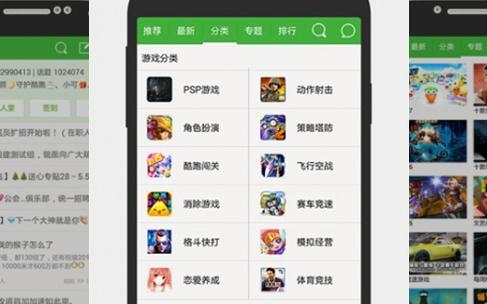
- 葫芦侠尾巴修改器,葫芦侠尾巴修改器:让你的游戏体验更加完美
- 分类:修改器 | 大小:14.04MB
- v3.12 | 2023-08-13 12:00 星期日
-

- 葫芦侠三楼类似,下载葫芦侠三楼类似软件,为你带来全新视听体验
- 分类:三楼 | 大小:16.50MB
- v6.85 | 2023-06-01 14:02 星期四
-

- 错了色葫芦侠三楼,下载软件推荐:错了色葫芦侠三楼
- 分类:三楼 | 大小:14.32MB
- v3.16 | 2023-06-29 09:08 星期四
-

- 葫芦侠三楼网页登录,下载葫芦侠三楼网页登录软件,轻松管理账户
- 分类:三楼 | 大小:19.96MB
- v8.75 | 2023-06-30 09:15 星期五
-
- 葫芦 侠 三楼,下载链接:葫芦侠三楼软件下载
- 分类:三楼 | 大小:15.74MB
- v5.53 | 2023-05-24 14:37 星期三
-

- 葫芦侠王者星痕美化器apk手机版,葫芦侠王者荣耀修改器
- 分类:修改器 | 大小:2.69MB
- v8.31 | 2023-03-02 06:53 星期四
-
- 葫芦侠和葫芦侠三楼账号,软件下载标题:葫芦侠三楼账号,轻松享受葫芦侠的全新服务
- 分类:三楼 | 大小:17.87MB
- v8.75 | 2023-08-13 14:51 星期日
-
- 葫芦侠破解版应用下载,葫芦侠破解版应用下载 一款功能强大的手机应用
- 分类:破解版 | 大小:12.13MB
- v7.73 | 2023-10-07 08:59 星期六
-

- 葫芦侠svip修改器,下载葫芦侠svip修改器,让你的游戏体验更加优秀
- 分类:修改器 | 大小:4.62MB
- v6.24 | 2023-06-09 06:21 星期五
-

- 葫芦侠修改器如何使用,简单易用的葫芦侠修改器下载指南
- 分类:修改器 | 大小:17.96MB
- v1.21 | 2023-06-16 17:12 星期五