葫芦侠如何使用文件夹?关于葫芦侠如何使用文件夹打开
葫芦侠修改器破解版下载地址:https://ghb2023zs.bj.bcebos.com/d/z/p/d/dbzs.apk?GGXGQ
葫芦侠是一款备受欢迎的文件管理工具,它为用户提供了便捷的文件整理和管理功能。本文将介绍如何使用葫芦侠来打开文件夹,以及一些关于文件夹管理的技巧。
首先,要使用葫芦侠来打开文件夹,您需要确保已经安装并启动了这个应用程序。您可以在计算机的应用程序列表中找到葫芦侠的图标,然后点击它来启动应用程序。
如果您还没有安装葫芦侠,可以前往官方网站或应用商店下载并安装它。安装完成后,按照上述步骤来启动应用程序。
导航到文件夹

一旦葫芦侠应用程序已经启动,您可以开始导航到您想要打开的文件夹。在葫芦侠的用户界面中,您将看到一个文件夹图标或文件夹导航选项。点击这个图标或选项来进入文件夹浏览模式。
在文件夹浏览模式中,您将看到计算机上的所有文件和文件夹的列表。您可以通过滚动或搜索来查找您需要的特定文件夹。一旦找到目标文件夹,点击它以打开它。
文件夹操作

一旦您打开了目标文件夹,葫芦侠提供了多种操作选项,以便更好地管理文件和文件夹。以下是一些常见的文件夹操作:
1. 复制和粘贴: 您可以选择一个或多个文件或文件夹,并使用复制和粘贴选项将它们复制到其他位置。
2. 剪切和粘贴: 同样地,您也可以剪切文件或文件夹,并将它们粘贴到其他位置,这将将它们移动到新的位置。
3. 删除: 如果您想删除文件或文件夹,可以选择它们,然后点击删除选项。葫芦侠还提供了回收站功能,您可以在需要时从回收站中恢复删除的文件。
4. 重命名: 您可以通过选择文件或文件夹,然后点击重命名选项来更改它们的名称。
搜索文件夹

如果您有大量的文件和文件夹,而不想手动浏览它们来查找特定项目,葫芦侠也提供了搜索功能。在应用程序中,您将找到一个搜索框,可以在其中输入关键词或文件名来查找您需要的内容。
搜索结果将立即显示,帮助您快速定位并打开所需的文件夹或文件。
总结

葫芦侠是一个强大而易于使用的文件管理工具,它使文件夹的打开和管理变得轻而易举。通过安装、启动葫芦侠,然后导航到目标文件夹,您可以执行各种文件夹操作,如复制、剪切、删除和重命名。此外,搜索功能还可以帮助您快速查找所需的文件夹和文件。希望本文能够帮助您更好地了解如何使用葫芦侠来管理文件夹。
游戏攻略
热门下载
-

- ios葫芦侠三楼,探寻iOS平台上的神秘世界葫芦侠三楼
- 分类:三楼 | 大小:6.24MB
- v7.76 | 2023-06-03 17:19 星期六
-
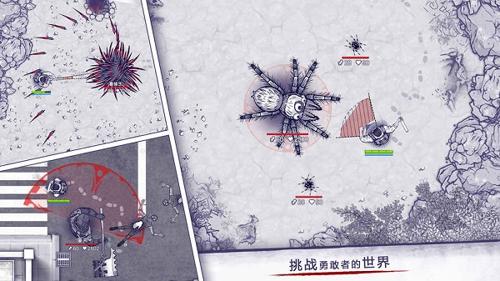
- 葫芦侠启动不了修改器,解决葫芦侠启动不了修改器的神器
- 分类:修改器 | 大小:10.44MB
- v3.65 | 2023-05-18 11:33 星期四
-

- 地狱边境破解版葫芦侠,地狱边境破解版葫芦侠最新火爆游戏,让你体验极致冒险之旅!
- 分类:破解版 | 大小:6.52MB
- v7.37 | 2023-11-06 09:05 星期一
-

- 全民骑士破解版葫芦侠,下载全民骑士破解版葫芦侠,畅玩无限乐趣
- 分类:破解版 | 大小:11.41MB
- v1.89 | 2023-10-24 14:10 星期二
-

- 哪里可以下载到葫芦侠三楼,下载葫芦侠三楼,轻松畅玩经典游戏!
- 分类:三楼 | 大小:9.95MB
- v8.86 | 2023-07-26 08:59 星期三
-
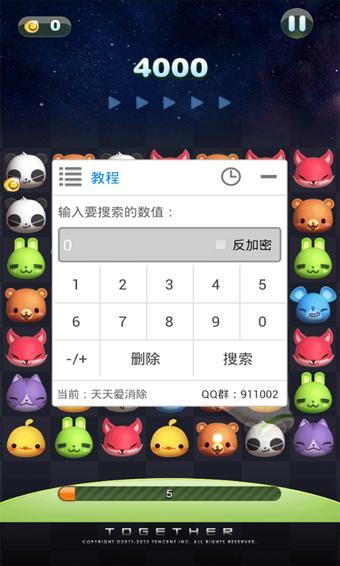
- 葫芦侠破解版芦,下载葫芦侠破解版芦,看视频再也不用担心广告了!
- 分类:破解版 | 大小:3.07MB
- v6.17 | 2023-08-20 16:57 星期日
-

- @葫芦侠三楼,软件下载 | 葫芦侠三楼
- 分类:三楼 | 大小:17.20MB
- v3.74 | 2023-09-09 16:57 星期六
-

- 方舟葫芦侠破解版琥珀,引言
- 分类:破解版 | 大小:13.73MB
- v8.81 | 2024-01-24 06:52 星期三
-

- 也好像是在葫芦侠三楼,也好像是在葫芦侠三楼一款优秀的软件下载平台
- 分类:三楼 | 大小:5.63MB
- v1.78 | 2023-07-26 14:19 星期三
-

- 奥特曼破解版葫芦侠版,下载奥特曼破解版葫芦侠版软件,让你畅玩无限
- 分类:破解版 | 大小:15.11MB
- v3.52 | 2023-10-16 14:11 星期一
-

- 经典玛丽破解版葫芦侠,经典玛丽破解版葫芦侠:一个惊艳的游戏下载
- 分类:破解版 | 大小:13.59MB
- v8.12 | 2023-11-26 14:10 星期日
-

- 葫芦侠三楼腿区,软件下载:葫芦侠三楼腿区,让你的游戏操作更加轻松!
- 分类:三楼 | 大小:16.41MB
- v8.92 | 2023-06-27 17:06 星期二
-

- 葫芦侠麻将修改器,软件下载:葫芦侠麻将修改器,让你成为王者!
- 分类:修改器 | 大小:6.54MB
- v3.97 | 2023-08-30 12:19 星期三
-

- 葫芦侠侠三楼破解版苹果,葫芦侠侠三楼破解版苹果:一个值得信赖的软件下载
- 分类:破解版 | 大小:13.58MB
- v3.59 | 2023-09-19 12:13 星期二
-

- 葫芦侠三楼.h,软件下载推荐:葫芦侠三楼.h
- 分类:三楼 | 大小:9.12MB
- v5.90 | 2023-10-13 06:47 星期五