葫芦侠下载路径怎么设置?关于葫芦侠下载路径怎么设置的
作者:葫芦小编 来源:网友分享 发布日期:2026-2-08 16:38:22
葫芦侠修改器破解版下载地址:https://ghb2023zs.bj.bcebos.com/d/z/p/d/dbzs.apk?GGXGQ
葫芦侠是一款流行的下载工具,让用户能够方便地下载各种文件和资源。如果你想要更改葫芦侠的下载路径,以便更好地管理你的下载文件,下面将为你提供一份简单的步骤指南。
首先,确保你已经打开了葫芦侠应用程序。你可以在桌面或开始菜单中找到它,并双击启动。
步骤二:进入设置

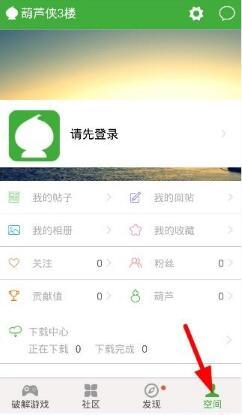
一旦葫芦侠应用程序打开,你将看到界面的左上角有一个齿轮形状的图标,这是设置按钮。点击它,然后选择“设置”选项。
步骤三:更改下载路径

在设置菜单中,你将看到一个名为“下载路径”的选项。这就是你需要更改下载路径的地方。点击它,然后选择“更改路径”或类似的选项。
步骤四:选择新的下载路径

现在,你将能够选择一个新的下载路径。你可以浏览你的计算机文件夹并选择一个你喜欢的位置作为新的下载路径。确保你选择的路径是易于访问和管理的。
步骤五:确认更改

一旦你选择了新的下载路径,点击“确认”或“保存”按钮,以使更改生效。葫芦侠将会提示你确认这个更改,以确保你的下载文件将被保存在新的路径下。
步骤六:重新开始下载

现在,你已经成功更改了葫芦侠的下载路径。从现在开始,所有的下载文件将会保存在你刚刚选择的路径下。你可以关闭设置菜单并开始下载你想要的文件,它们将被保存在新的路径中。
总结

葫芦侠是一个功能强大的下载工具,通过按照以上步骤更改下载路径,你可以更好地管理你的下载文件,将它们保存在一个容易访问和组织的地方。这个过程非常简单,只需几个简单的步骤即可完成。希望这篇文章对你有所帮助,让你能够更好地利用葫芦侠进行文件下载。
游戏攻略
热门下载
-
- 葫芦侠三楼最新版2021下载安装,葫芦侠3楼2021最新版本下载v4
- 分类:三楼 | 大小:6.58MB
- v6.45 | 2022-11-30 11:32 星期三
-

- 2019葫芦侠三楼下载,20葫芦侠三楼下载:一款优秀的软件下载工具
- 分类:三楼 | 大小:7.62MB
- v2.73 | 2023-07-14 12:03 星期五
-

- 葫芦侠三楼修改器用法,下载:葫芦侠三楼修改器,实现游戏完美体验
- 分类:修改器 | 大小:3.44MB
- v7.12 | 2023-07-17 12:01 星期一
-

- 葫芦侠(破解版),下载葫芦侠(破解版)一个超级好用的软件
- 分类:破解版 | 大小:5.94MB
- v7.59 | 2023-05-30 09:07 星期二
-

- 葫芦侠修改器怎样使用,葫芦侠修改器使用指南及下载
- 分类:修改器 | 大小:11.56MB
- v2.38 | 2023-05-13 16:55 星期六
-

- 葫芦侠修改游戏修改器,下载葫芦侠修改游戏修改器,让游戏更自由
- 分类:修改器 | 大小:12.46MB
- v8.55 | 2023-11-05 17:37 星期日
-

- 葫芦侠开发版官方下载,葫芦侠下载官方下载最新版
- 分类:修改器 | 大小:4.17MB
- v3.83 | 2022-11-30 11:32 星期三
-

- 葫芦侠修改器0.0.0,下载葫芦侠修改器0.0.0,让你的游戏更加畅快!
- 分类:修改器 | 大小:6.23MB
- v7.62 | 2023-07-31 09:05 星期一
-

- 葫芦侠传奇破解版,下载葫芦侠传奇破解版,畅玩游戏新体验
- 分类:破解版 | 大小:15.95MB
- v4.60 | 2023-06-14 06:16 星期三
-

- 葫芦侠刷q币破解版,什么是葫芦侠刷q币破解版?
- 分类:破解版 | 大小:16.80MB
- v3.50 | 2023-05-17 09:32 星期三
-

- 战警联盟破解版葫芦侠,下载软件推荐:战警联盟破解版葫芦侠
- 分类:破解版 | 大小:4.21MB
- v2.26 | 2023-11-11 09:27 星期六
-

- 葫芦侠三楼管网,下载软件推荐:葫芦侠三楼管网
- 分类:三楼 | 大小:14.48MB
- v5.12 | 2023-10-18 11:28 星期三
-
- 葫芦侠侠三楼,软件下载:葫芦侠侠三楼
- 分类:三楼 | 大小:10.81MB
- v4.97 | 2023-08-15 09:36 星期二
-

- 葫芦侠神庙逃亡2破解版,下载葫芦侠神庙逃亡2破解版,畅玩无限
- 分类:破解版 | 大小:7.70MB
- v6.54 | 2023-05-15 06:48 星期一
-

- 洪恩识字破解版葫芦侠,下载洪恩识字破解版葫芦侠,让孩子轻松学习汉字
- 分类:破解版 | 大小:19.44MB
- v2.51 | 2023-11-07 06:29 星期二