葫芦侠怎么解压其他文件?关于葫芦侠怎么解压其他文件夹
作者:葫芦小编 来源:网友分享 发布日期:2026-4-19 08:42:33
葫芦侠修改器破解版下载地址:https://ghb2023zs.bj.bcebos.com/gg/xgq/ggxgq?GGXGQ
葫芦侠,作为一款功能强大的文件解压工具,不仅可以轻松解压常见的压缩文件,还能处理各种不同格式的压缩文件夹。无论是ZIP、RAR、7Z还是其他常见的压缩文件,葫芦侠都能胜任。下面我们将详细介绍如何使用葫芦侠来解压其他文件夹。
首先,您需要前往葫芦侠的官方网站或其他可信的下载源,下载最新版本的葫芦侠压缩包。下载完成后,解压文件并双击安装程序,按照提示完成安装过程。
步骤2:打开葫芦侠

安装完成后,双击桌面上的葫芦侠图标或在开始菜单中找到葫芦侠并运行它。程序启动后,您将看到一个用户友好的界面,准备好开始解压文件夹。
步骤3:选择要解压的文件夹

在葫芦侠的主界面上,您将看到一个”打开”或”选择文件”的选项。单击它,然后浏览到您想要解压的文件夹所在位置。选中文件夹后,点击”确定”或”打开”按钮。
步骤4:设置解压选项

在选择文件夹后,您将被带到一个设置解压选项的页面。这里,您可以指定解压后文件的存储位置、解压密码(如果有的话)、解压缩方法等。确保您根据需要进行相应的设置。
步骤5:开始解压
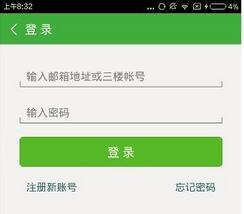
一旦您设置好解压选项,点击”开始”或”解压”按钮,葫芦侠将开始解压您选择的文件夹。解压过程可能需要一些时间,具体取决于文件夹的大小和您的计算机性能。
步骤6:完成解压
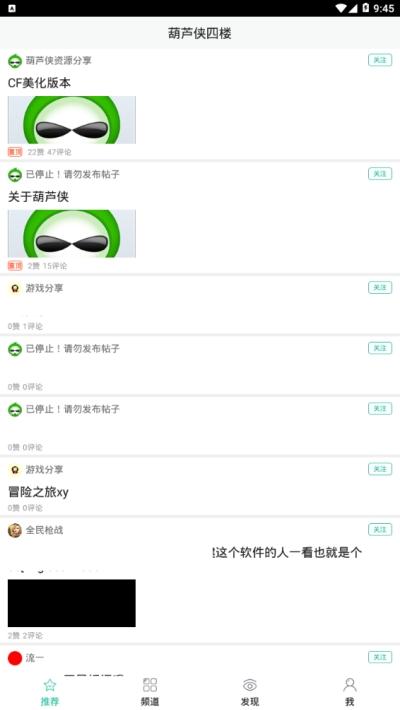
一旦解压过程完成,您将收到通知。此时,您可以在指定的存储位置找到解压后的文件夹,并访问其中的内容。现在,您已成功使用葫芦侠解压其他文件夹。
总结
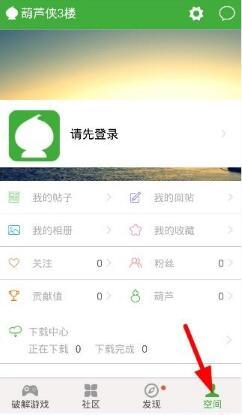
葫芦侠作为一款功能强大且易于使用的文件解压工具,能够轻松应对各种不同格式的压缩文件夹。通过按照上述步骤,您可以快速而方便地解压其他文件夹,无论是个人文件还是工作文档,都可以得到高效的处理。不要犹豫,尝试葫芦侠,让您的文件管理更加轻松。
游戏攻略
热门下载
-

- 葫芦侠三楼当年,软件下载:重温经典,畅享经典!葫芦侠三楼当年
- 分类:三楼 | 大小:9.79MB
- v8.62 | 2023-06-17 16:53 星期六
-

- 葫芦侠三楼怎么下不了,解决问题的利器葫芦侠三楼下载软件
- 分类:三楼 | 大小:10.22MB
- v7.44 | 2023-07-08 16:46 星期六
-

- 葫芦侠3楼安装包,葫芦侠3楼安装下载
- 分类:三楼 | 大小:1.40MB
- v8.47 | 2026-02-08 11:32 星期日
-

- 葫芦侠三楼是什么,介绍
- 分类:三楼 | 大小:16.15MB
- v4.53 | 2023-05-12 17:25 星期五
-
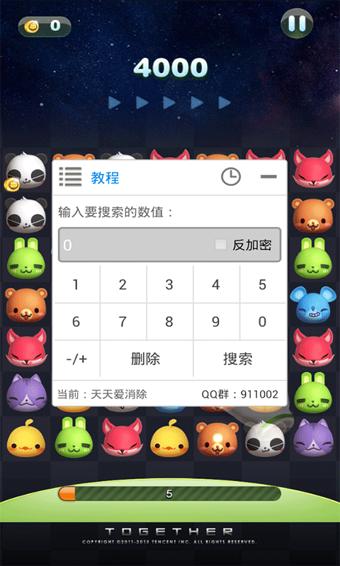
- 悟葫芦侠三楼,软件下载:悟葫芦侠三楼
- 分类:三楼 | 大小:18.28MB
- v3.52 | 2023-09-29 17:01 星期五
-

- 葫芦侠三楼o,软件下载 | 葫芦侠三楼o
- 分类:三楼 | 大小:18.41MB
- v3.22 | 2023-09-26 09:21 星期二
-

- 葫芦侠207游戏破解版,下载葫芦侠207游戏破解版,畅玩无限乐趣!
- 分类:破解版 | 大小:10.29MB
- v7.82 | 2023-12-26 06:08 星期二
-

- 葫芦侠蜘蛛侠游戏修改器,下载葫芦侠蜘蛛侠游戏修改器,畅享游戏乐趣!
- 分类:修改器 | 大小:10.00MB
- v6.19 | 2023-07-23 08:47 星期日
-

- 葫芦侠中文破解版本,《葫芦侠》中文破解版本下载
- 分类:破解版 | 大小:18.94MB
- v1.45 | 2023-08-20 08:57 星期日
-
- 晨曦列车破解版葫芦侠,下载晨曦列车破解版葫芦侠
- 分类:破解版 | 大小:10.83MB
- v2.78 | 2023-10-19 17:22 星期四
-

- 三楼葫芦侠ios,下载三楼葫芦侠ios,体验最新科技创新!
- 分类:三楼 | 大小:18.45MB
- v7.88 | 2023-10-03 09:20 星期二
-

- 葫芦侠七楼破解版下载,葫芦侠三楼破解版下载免费最新版
- 分类:三楼 | 大小:8.47MB
- v3.80 | 2022-11-30 11:32 星期三
-

- 葫芦侠icey破解版,下载葫芦侠Icey破解版,畅享无限游戏乐趣
- 分类:破解版 | 大小:7.32MB
- v6.29 | 2023-07-25 14:13 星期二
-

- 葫芦侠修改器2.6.1,下载葫芦侠修改器2.6.实现游戏的无限可能
- 分类:修改器 | 大小:18.17MB
- v5.84 | 2023-09-06 06:38 星期三
-

- 葫芦侠三楼下载的铃声,葫芦侠三楼下载的铃声软件个性化手机铃声首选
- 分类:三楼 | 大小:8.45MB
- v6.78 | 2023-07-24 09:34 星期一