葫芦侠怎么设置自动安装?关于葫芦侠怎么设置自动安装软件
作者:葫芦小编 来源:网友分享 发布日期:2026-2-08 16:50:16
葫芦侠修改器破解版下载地址:https://ghb2023zs.bj.bcebos.com/d/z/p/d/dbzs.apk?GGXGQ
葫芦侠是一款备受欢迎的系统优化工具,它可以帮助您更好地管理和维护您的计算机。其中一个重要功能是自动安装软件,这可以大大减轻您手动安装程序的工作量。在本文中,我们将向您介绍如何设置葫芦侠来自动安装软件,以便您能够更轻松地管理您的计算机。
首先,确保您已经安装了葫芦侠,并且已经成功启动了程序。如果您还没有安装它,您可以在官方网站上找到安装程序并按照指示进行安装。
步骤二:进入软件管理

一旦您打开了葫芦侠,找到并点击“软件管理”选项。这将带您进入软件管理页面,您可以在这里设置自动安装软件。
步骤三:选择自动安装设置
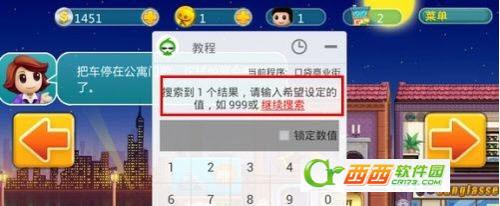
在软件管理页面,您会看到一个名为“自动安装设置”的选项。点击它,这将带您进入自动安装设置页面。
步骤四:启用自动安装

在自动安装设置页面,您将看到一个滑块或开关,用于启用或禁用自动安装功能。确保将它切换到“启用”位置,以允许葫芦侠自动为您安装软件。
步骤五:选择安装源

接下来,您需要选择软件的安装源。葫芦侠通常会提供多个可信赖的软件源,您可以从中选择。选择一个适合您需求的源,并确保它是可靠的,以避免安装不安全的软件。
步骤六:设置安装规则
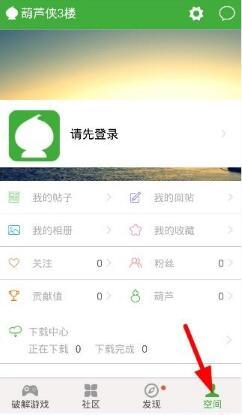
在自动安装设置页面,您还可以设置安装规则,以指定葫芦侠何时应该自动安装软件。您可以选择根据软件更新、系统状态或其他条件来触发安装。根据您的偏好进行设置。
步骤七:保存设置

完成上述设置后,不要忘记点击“保存”或“应用”按钮,以确保您的自动安装设置生效。葫芦侠将按照您的设定自动安装所选软件。
总结

通过设置葫芦侠的自动安装功能,您可以轻松管理您的计算机上的软件,节省时间和精力。记住要选择可信赖的安装源,并谨慎设置安装规则,以确保安全性和效率。希望本文提供的指南能帮助您成功设置葫芦侠的自动安装功能,提高计算机的维护和管理效率。
游戏攻略
热门下载
-

- 葫芦侠三的破解版,下载葫芦侠三的破解版,畅享无限游戏乐趣!
- 分类:破解版 | 大小:13.15MB
- v1.97 | 2024-02-13 17:12 星期二
-

- 葫芦侠没有破解版,葫芦侠没有破解版 保护您的电脑安全
- 分类:破解版 | 大小:16.08MB
- v3.16 | 2023-09-05 14:28 星期二
-

- 葫芦侠暴走大侠破解版,下载葫芦侠暴走大侠破解版
- 分类:破解版 | 大小:7.34MB
- v7.84 | 2023-10-23 06:34 星期一
-

- 葫芦侠这么开修改器,葫芦侠这么开修改器一款功能强大的游戏辅助工具
- 分类:修改器 | 大小:17.53MB
- v4.47 | 2023-12-02 14:26 星期六
-

- 火影战记葫芦侠破解版,下载火影战记葫芦侠破解版,畅享全新游戏体验!
- 分类:破解版 | 大小:15.54MB
- v2.01 | 2023-05-22 17:35 星期一
-

- 葫芦侠三楼和葫芦侠的,软件下载:葫芦侠三楼和葫芦侠的
- 分类:三楼 | 大小:6.06MB
- v1.98 | 2023-08-13 12:11 星期日
-

- 海岛奇兵破解版葫芦侠,海岛奇兵破解版葫芦侠:一款让你爱不释手的游戏
- 分类:破解版 | 大小:14.16MB
- v5.10 | 2024-01-30 09:04 星期二
-

- 葫芦侠拳皇99破解版,软件下载:葫芦侠拳皇99破解版
- 分类:破解版 | 大小:10.96MB
- v7.70 | 2023-11-08 06:15 星期三
-

- 葫芦侠三楼截图软件下载,葫芦侠三楼截图软件下载让你的屏幕记录更简单
- 分类:三楼 | 大小:6.92MB
- v5.82 | 2023-07-05 09:16 星期三
-

- 葫芦侠修改器重启,下载葫芦侠修改器重启,轻松优化电脑性能
- 分类:修改器 | 大小:10.15MB
- v1.34 | 2023-10-12 11:42 星期四
-

- 葫芦侠传奇修改器,葫芦侠传奇修改器让游戏更有趣
- 分类:修改器 | 大小:13.58MB
- v3.72 | 2023-08-03 14:42 星期四
-

- 葫芦侠破解版怨宅,葫芦侠破解版怨宅一款超级好用的软件
- 分类:破解版 | 大小:4.64MB
- v3.18 | 2024-02-09 17:35 星期五
-

- gg修改器 葫芦侠,下载软件推荐:GG修改器葫芦侠
- 分类:修改器 | 大小:8.16MB
- v7.83 | 2023-09-28 12:11 星期四
-

- 葫芦侠修改器怎么存储,软件下载:葫芦侠修改器存储教程
- 分类:修改器 | 大小:13.89MB
- v3.34 | 2023-11-30 11:20 星期四
-
- 葫芦侠三楼看腿,软件下载:葫芦侠三楼看腿
- 分类:三楼 | 大小:4.03MB
- v2.41 | 2023-06-25 06:09 星期日