葫芦侠电脑绘画怎么下载?关于葫芦侠电脑绘画怎么下载安装
作者:葫芦小编 来源:网友分享 发布日期:2026-2-08 19:51:31
葫芦侠修改器破解版下载地址:https://ghb2023zs.bj.bcebos.com/d/z/p/d/dbzs.apk?GGXGQ
葫芦侠电脑绘画是一款备受好评的绘图软件,让用户可以在电脑上轻松创作出精美的图画。以下是关于如何下载安装葫芦侠电脑绘画的详细步骤。
首先,打开您的浏览器,前往葫芦侠电脑绘画的官方网站。您可以通过搜索引擎输入“葫芦侠电脑绘画官网”来找到官方网站的链接。
步骤二:选择适用版本
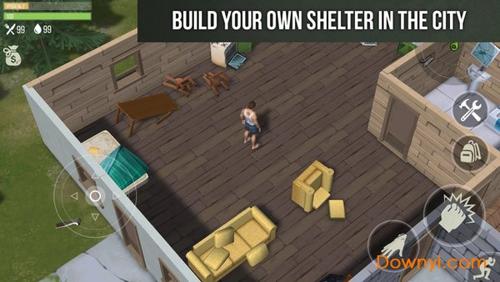
一旦您打开了官方网站,您将看到不同版本的葫芦侠电脑绘画。请选择适用于您的操作系统的版本(例如Windows或Mac)并点击下载按钮。
步骤三:等待下载完成

下载过程将会开始,这可能需要一些时间,具体取决于您的网络速度和文件大小。请耐心等待直到下载完成。
步骤四:运行安装程序

一旦下载完成,双击下载的安装文件以运行安装程序。在安装向导中,您将被引导完成安装过程。请确保您阅读并同意软件许可协议。
步骤五:选择安装位置

在安装过程中,您将被要求选择葫芦侠电脑绘画的安装位置。您可以选择默认位置,也可以选择自定义位置,然后单击“下一步”继续安装。
步骤六:等待安装完成

安装过程将会开始,系统会将软件文件复制到您选择的安装位置。请耐心等待直到安装完成。
步骤七:启动葫芦侠电脑绘画

安装完成后,您可以在开始菜单或桌面上找到葫芦侠电脑绘画的图标。双击图标以启动软件。
结语

通过按照以上步骤,您已成功地下载并安装了葫芦侠电脑绘画。现在您可以开始在电脑上尽情地创作精美的图画了!
游戏攻略
热门下载
-

- 葫芦侠修改器位置,软件介绍:葫芦侠修改器
- 分类:修改器 | 大小:7.08MB
- v4.37 | 2023-08-14 16:57 星期一
-
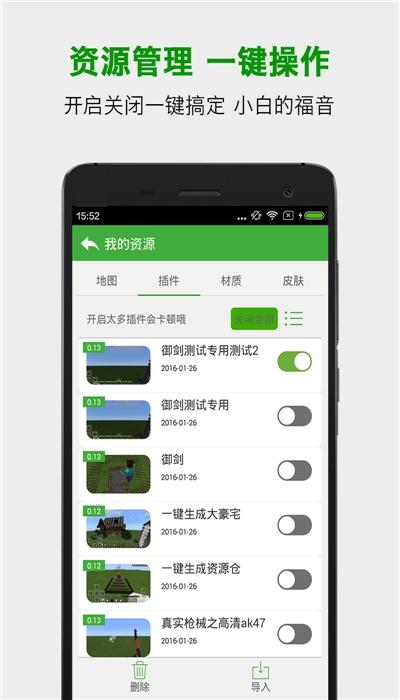
- 怎么下葫芦侠三楼,下载葫芦侠三楼软件指南
- 分类:三楼 | 大小:6.83MB
- v8.20 | 2023-06-04 09:26 星期日
-
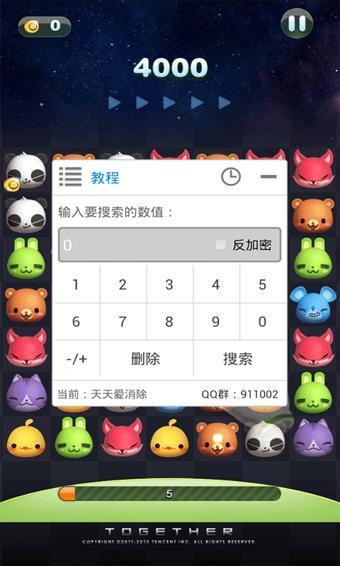
- 亡者归来葫芦侠破解版,亡者归来葫芦侠破解版:一个令人兴奋的游戏
- 分类:破解版 | 大小:14.23MB
- v3.49 | 2023-11-08 14:15 星期三
-

- 葫芦侠免root权限版本下载,葫芦侠怎么免root权限
- 分类:破解版 | 大小:3.68MB
- v2.64 | 2022-11-30 11:32 星期三
-
- 葫芦侠三楼2.32,软件下载:《葫芦侠三楼2.32》
- 分类:三楼 | 大小:17.38MB
- v5.16 | 2023-10-25 11:57 星期三
-

- 葫芦侠六楼破解版下载,葫芦侠三楼破解下载
- 分类:破解版 | 大小:6.37MB
- v3.48 | 2023-01-01 06:28 星期日
-

- j葫芦侠破解版,下载 j葫芦侠破解版,畅享免费资源
- 分类:破解版 | 大小:15.80MB
- v8.84 | 2023-07-29 11:44 星期六
-

- 葫芦侠三楼被,软件介绍:葫芦侠三楼被下载器
- 分类:三楼 | 大小:17.70MB
- v1.70 | 2023-10-04 11:20 星期三
-

- 芦葫芦侠修改器,下载芦葫芦侠修改器让你的游戏体验更完美
- 分类:修改器 | 大小:12.28MB
- v5.98 | 2023-09-09 12:06 星期六
-

- 全民钓鱼破解版葫芦侠,下载全民钓鱼破解版葫芦侠软件,让你畅玩不停!
- 分类:破解版 | 大小:9.73MB
- v1.08 | 2023-06-19 06:37 星期一
-

- nomo破解版葫芦侠,下载nomo破解版葫芦侠,轻松看电影
- 分类:破解版 | 大小:18.28MB
- v6.14 | 2023-08-03 11:47 星期四
-

- 小熊录屏破解版下载葫芦侠, 小熊录屏破解版下载葫芦侠:一款优秀的屏幕录制软件
- 分类:破解版 | 大小:16.49MB
- v3.94 | 2023-07-05 09:27 星期三
-

- 葫芦侠修改器+mac,下载葫芦侠修改器+mac,让你的游戏体验更加完美
- 分类:修改器 | 大小:10.66MB
- v5.11 | 2023-09-26 16:44 星期二
-
- 放置江湖葫芦侠修改器,软件下载:放置江湖葫芦侠修改器
- 分类:修改器 | 大小:18.92MB
- v4.90 | 2023-10-29 11:23 星期日
-

- 葫芦侠安卓应用下载,葫芦侠下载应用软件
- 分类:修改器 | 大小:4.13MB
- v7.55 | 2022-12-06 06:59 星期二