葫芦侠怎么开悬浮窗口?关于葫芦侠怎么开启悬浮窗
葫芦侠修改器破解版下载地址:https://ghb2023zs.bj.bcebos.com/gg/xgq/ggxgq?GGXGQ
葫芦侠是一款备受欢迎的屏幕录制工具,广泛用于创建教程视频、游戏直播和分享屏幕内容。它的悬浮窗功能使用户可以方便地控制录制过程,而不必切换窗口。如果你想知道如何开启葫芦侠的悬浮窗功能,本文将为你提供详细的步骤。
首先,你需要确保已经在你的计算机上下载和安装了葫芦侠。你可以在葫芦侠官方网站或其他可信的下载平台找到它,并按照指示完成安装过程。安装完成后,打开葫芦侠。
步骤二:登录或创建账户
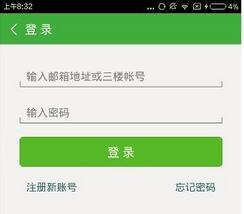
在打开葫芦侠后,你可能需要登录或创建一个账户。这一步通常是为了帮助你管理你的录制历史和设置。如果你已经有了葫芦侠账户,只需输入你的登录信息即可。如果没有,可以选择创建一个新账户。
步骤三:打开设置

一旦你登录成功,点击葫芦侠界面上的设置图标。这通常是一个齿轮状的图标,一般位于界面的右上角。点击它会打开设置菜单,其中包含了各种录制和界面选项。
步骤四:找到“悬浮窗”选项
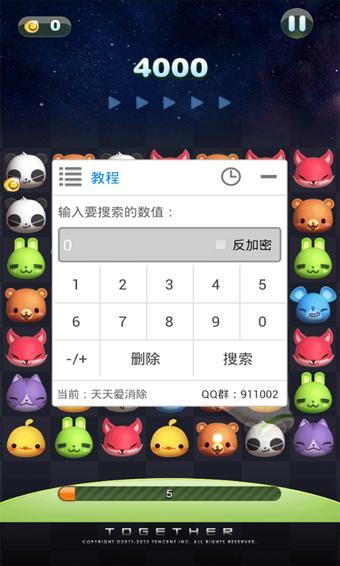
在设置菜单中,你需要找到一个名为“悬浮窗”的选项。这是控制葫芦侠悬浮窗功能的关键设置。通常,你可以在左侧的菜单中找到“录制”或“屏幕录制”部分,然后在其中找到“悬浮窗”选项。
步骤五:启用悬浮窗

一旦你找到了“悬浮窗”选项,点击它以打开相关设置。在这个页面上,你应该看到一个开关或复选框,用于启用或禁用悬浮窗功能。确保将这个开关切换到“启用”或“开启”的状态,以启用悬浮窗功能。
步骤六:调整悬浮窗设置(可选)

葫芦侠通常允许你在启用悬浮窗后进行一些自定义设置。你可以调整悬浮窗的位置、大小、透明度等属性,以满足你的个性化需求。根据你的偏好,进行必要的调整。
步骤七:开始录制

一旦你完成了悬浮窗设置,你就可以开始使用葫芦侠进行屏幕录制了。悬浮窗会在屏幕上显示,允许你轻松启动、暂停、停止录制,以及访问其他录制工具。享受使用葫芦侠的便捷录制体验吧!
总之,开启葫芦侠的悬浮窗功能非常简单。只需按照上述步骤,你就能够轻松地在录制屏幕内容时使用悬浮窗进行控制。这一功能使你能够更加高效地创建各种类型的屏幕录制内容,无论是教程、游戏直播还是其他用途。
游戏攻略
热门下载
-

- 下葫芦侠三楼下载安装, 下载安装葫芦侠三楼,畅享软件新世界
- 分类:三楼 | 大小:5.07MB
- v8.82 | 2023-05-23 17:08 星期二
-

- 葫芦侠三楼葫芦怎么用,软件下载:葫芦侠三楼葫芦操作指南
- 分类:三楼 | 大小:8.34MB
- v1.88 | 2023-09-01 14:46 星期五
-

- 红色葫芦侠修改器下载,红色葫芦侠修改器下载玩转游戏世界的必备利器
- 分类:修改器 | 大小:16.00MB
- v5.08 | 2023-06-16 14:32 星期五
-
- 葫芦侠九楼破解版,下载葫芦侠九楼破解版,畅享海量影视资源
- 分类:破解版 | 大小:13.97MB
- v5.62 | 2023-12-03 11:25 星期日
-

- 葫芦侠2022破解版,下载葫芦侠2022破解版软件,畅享高清影视!
- 分类:破解版 | 大小:11.63MB
- v4.00 | 2023-06-13 14:47 星期二
-
- 葫芦侠归家异途破解版,下载葫芦侠归家异途破解版,畅玩无限
- 分类:破解版 | 大小:18.54MB
- v3.17 | 2023-12-20 14:25 星期三
-

- 葫芦侠小偷猫破解版,下载葫芦侠小偷猫破解版,让你畅享游戏乐趣
- 分类:破解版 | 大小:11.25MB
- v6.48 | 2023-11-04 11:34 星期六
-

- 葫芦侠跟葫芦侠三楼哪个好,葫芦侠和葫芦侠三楼的介绍
- 分类:三楼 | 大小:17.85MB
- v7.74 | 2023-08-16 09:06 星期三
-

- 月圆之夜破解版葫芦侠,月圆之夜破解版葫芦侠打破传统的下载新体验
- 分类:破解版 | 大小:8.95MB
- v3.89 | 2023-09-25 14:57 星期一
-

- 葫芦侠自带修改器在哪,什么是葫芦侠自带修改器?
- 分类:修改器 | 大小:18.25MB
- v4.60 | 2023-10-25 14:36 星期三
-

- 葫芦侠好还是葫芦三楼,葫芦侠好还是葫芦三楼:哪个更适合你?
- 分类:三楼 | 大小:6.17MB
- v1.24 | 2023-09-07 14:17 星期四
-

- 葫芦侠模拟修改器,软件下载:葫芦侠模拟修改器
- 分类:修改器 | 大小:16.15MB
- v5.72 | 2023-09-16 08:54 星期六
-

- ios版葫芦侠修改器下载,iOS版葫芦侠修改器下载
- 分类:修改器 | 大小:16.96MB
- v5.59 | 2023-06-18 16:58 星期日
-

- 葫芦侠修改器 官网,下载葫芦侠修改器,解锁游戏世界新体验
- 分类:修改器 | 大小:9.19MB
- v7.92 | 2023-11-10 06:52 星期五
-

- 葫芦侠破解版平板,下载葫芦侠破解版平板软件
- 分类:破解版 | 大小:15.87MB
- v4.48 | 2023-08-10 08:40 星期四