葫芦侠手机怎么保存截图?关于葫芦侠手机怎么保存截图图片
作者:葫芦小编 来源:网友分享 发布日期:2026-2-08 21:04:07
葫芦侠修改器破解版下载地址:https://ghb2023zs.bj.bcebos.com/d/z/p/d/dbzs.apk?GGXGQ
葫芦侠手机作为一款备受欢迎的智能手机品牌,提供了许多方便实用的功能,其中包括截图功能。无论是想要捕捉有趣的聊天记录、保存精彩瞬间,还是分享重要信息,保存截图都是一项常见需求。在本文中,我们将介绍如何在葫芦侠手机上保存截图图片。
葫芦侠手机通常提供了多种截图方式,其中最常见的是使用物理按键。以下是如何使用物理按键保存截图的步骤:
- 找到手机上的音量减小键和电源键。
- 当您希望截取屏幕时,同时按下音量减小键和电源键。
- 屏幕会短暂闪烁,这表明截图已成功保存。
- 截图将被保存到您的手机相册中,通常在“照片”或“图库”应用中可以找到。
这种方法适用于几乎所有的葫芦侠手机型号,因为它们都具备类似的物理按键布局。这种方式非常简单且快捷,适合需要快速截图的情况。
使用手势截图
葫芦侠手机还提供了手势截图的功能,这是一种更为直观的方式来截取屏幕。以下是如何使用手势截图的步骤:
- 在手机屏幕上打开您要截图的内容。
- 在屏幕上进行滑动手势,通常是从屏幕的一侧向另一侧滑动,具体手势可能因手机型号而异。
- 屏幕将会截取您滑动的那一部分,并显示截图编辑界面。
- 您可以在编辑界面上进行标注、剪裁或分享截图。
- 完成编辑后,保存截图即可。
手势截图不仅方便,还具有更多的可定制性,使您能够轻松添加注释或剪裁图片。这在分享信息或进行教育演示时非常有用。
使用截图快捷键

一些葫芦侠手机还支持使用截图快捷键来保存截图。这是一种更快捷的方式,无需打开截图应用或使用物理按键。下面是使用截图快捷键的步骤:
- 在手机上找到设置中的“快捷方式”或“手势”选项。
- 启用“截图”选项,并为其分配一个快捷键,比如双击电源键或其他自定义按键。
- 现在,只需在任何屏幕上执行该快捷键,即可保存截图。
使用截图快捷键可以节省时间,特别是当您需要频繁进行截图时。您可以根据自己的偏好自定义快捷键,使其更符合您的使用习惯。
总结

无论您是选择使用物理按键、手势截图,还是设置截图快捷键,葫芦侠手机都提供了多种方便的方式来保存截图图片。选择最适合您需求和使用习惯的方法,以便随时捕捉、编辑和分享重要的信息和精彩瞬间。
希望本文能够帮助您更好地理解如何在葫芦侠手机上保存截图图片,并提高您的手机截图效率。
游戏攻略
热门下载
-

- 葫芦侠修改器2.4.2,下载葫芦侠修改器2.4.2,让你的游戏体验更加优秀
- 分类:修改器 | 大小:19.74MB
- v1.42 | 2023-08-15 08:44 星期二
-

- 葫芦侠捕鱼破解版,葫芦侠捕鱼破解版让你爱上捕鱼游戏
- 分类:破解版 | 大小:7.18MB
- v5.39 | 2023-09-15 06:03 星期五
-

- 葫芦侠破解版辅助,下载葫芦侠破解版辅助,让你畅玩游戏
- 分类:破解版 | 大小:19.26MB
- v5.46 | 2023-08-25 06:34 星期五
-

- 最新葫芦侠三楼官方版,最新葫芦侠三楼官方版:高清视频,快速下载的首选
- 分类:三楼 | 大小:18.78MB
- v7.95 | 2023-07-22 08:52 星期六
-

- 葫芦侠三楼葫芦怎么买,软件下载:如何轻松购买葫芦侠三楼葫芦?
- 分类:三楼 | 大小:4.99MB
- v5.28 | 2023-09-05 14:02 星期二
-
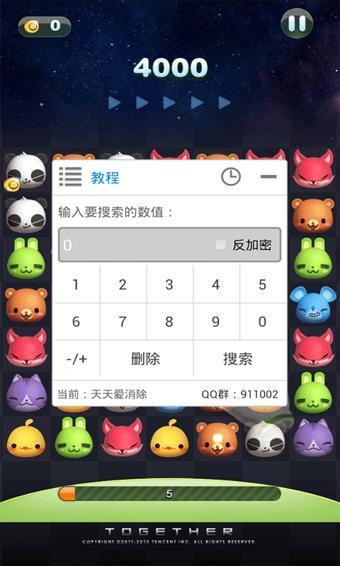
- 天天炫斗葫芦侠修改器,下载天天炫斗葫芦侠修改器,畅玩游戏新体验
- 分类:修改器 | 大小:18.84MB
- v6.33 | 2023-06-12 11:59 星期一
-

- 葫芦侠三楼侠聚官网,葫芦侠三楼侠聚官网最好的软件下载平台
- 分类:三楼 | 大小:5.58MB
- v3.56 | 2023-09-22 14:19 星期五
-

- 葫芦侠修改器无root,下载葫芦侠修改器无root,轻松解锁游戏潜力
- 分类:修改器 | 大小:13.65MB
- v4.27 | 2023-10-25 11:56 星期三
-

- 家园7破解版 葫芦侠,家园7破解版葫芦侠网站提供的最新热门游戏下载
- 分类:破解版 | 大小:6.77MB
- v5.92 | 2024-01-31 16:55 星期三
-
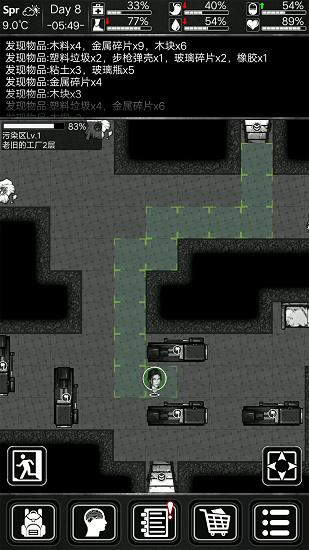
- 葫芦侠修改器6.0,下载葫芦侠修改器6.0,助你轻松享受游戏乐趣
- 分类:修改器 | 大小:16.28MB
- v3.21 | 2023-10-08 14:03 星期日
-

- 葫芦侠破解游戏下载安装app,破解版葫芦侠下载安装
- 分类:破解版 | 大小:1.42MB
- v8.24 | 2023-05-08 06:24 星期一
-

- 葫芦侠神庙逃亡2破解版,下载葫芦侠神庙逃亡2破解版,畅玩无限
- 分类:破解版 | 大小:7.70MB
- v6.54 | 2023-05-15 06:48 星期一
-

- 葫芦侠修改器在哪,葫芦侠修改器下载地址在哪?
- 分类:修改器 | 大小:10.86MB
- v8.16 | 2023-05-07 11:21 星期日
-
- 葫芦侠修改器雷霆,下载葫芦侠修改器雷霆,让你的游戏体验更加顺畅
- 分类:修改器 | 大小:9.74MB
- v3.47 | 2023-09-26 08:44 星期二
-

- 葫芦侠修改器小米手机,下载葫芦侠修改器,优化你的小米手机
- 分类:修改器 | 大小:18.66MB
- v2.11 | 2023-07-05 11:26 星期三