葫芦侠光点怎么截图?关于葫芦侠怎么打开
葫芦侠修改器破解版下载地址:https://ghb2023zs.bj.bcebos.com/gg/xgq/ggxgq?GGXGQ
想要截取葫芦侠光点的截图吗?不用担心,下面将为您提供一步步的指南,确保您能够轻松地截取葫芦侠光点的屏幕截图。
首先,确保您的设备已连接到互联网,并且葫芦侠应用程序已安装并正常运行。您可以使用智能手机、平板电脑或计算机来执行此操作,具体取决于您的偏好。
步骤二:打开葫芦侠应用
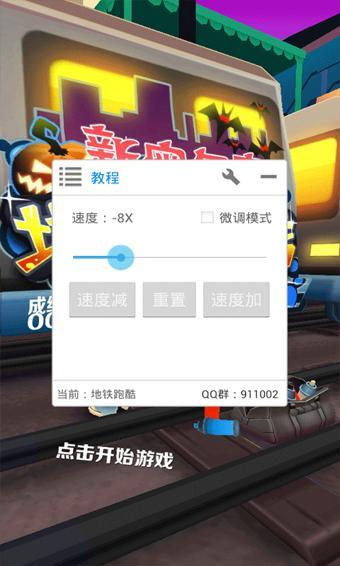
在您的设备上找到葫芦侠应用的图标,并单击它以打开应用程序。如果您尚未登录,您可能需要输入您的凭据来访问您的帐户。
步骤三:浏览光点

在葫芦侠应用程序中,浏览到您想要截图的光点。您可以使用应用程序的搜索功能来查找特定的光点,或者浏览最新的光点列表,找到您感兴趣的内容。
步骤四:准备截图

在找到您想要截图的光点后,准备好屏幕,以便捕捉到整个光点或特定部分。您可以使用以下方法来准备截图:
1. 调整屏幕亮度和对比度,以确保光点清晰可见。
2. 清除屏幕上的不必要元素,例如通知或应用图标。
3. 确保您的设备处于稳定的位置,以避免模糊或抖动的截图。
步骤五:截取光点

一旦您准备好,您可以使用您设备的截图功能来捕捉光点。不同设备和操作系统可能会有不同的方法来执行此操作:
1. 如果您使用的是智能手机或平板电脑,通常可以同时按下音量减小键和电源键来截图。
2. 如果您使用的是计算机,您可以使用截图工具,如Snipping Tool(Windows)或Grab(Mac),来选择并保存屏幕的特定部分。
步骤六:保存截图
完成截图后,您可以选择将其保存到您的设备中的特定文件夹或相册中。确保为截图选择一个清晰的命名,以便稍后找到。
结论

通过按照上述步骤,您可以轻松地截取葫芦侠光点的屏幕截图。这样,您可以分享、保存或欣赏您喜欢的光点内容,而无需麻烦。
希望这个简单的指南能帮助您完成截图任务。如果您有任何其他问题或需要进一步的帮助,请随时咨询葫芦侠应用的支持团队或社区。
游戏攻略
热门下载
-
- 葫芦侠三楼被和谐了吗,下载软件:葫芦侠三楼被和谐了吗
- 分类:三楼 | 大小:18.25MB
- v1.60 | 2023-07-15 11:50 星期六
-

- 疾风飞车破解版葫芦侠,下载疾风飞车破解版葫芦侠,享受极速竞技乐趣
- 分类:破解版 | 大小:8.07MB
- v3.21 | 2024-02-16 11:47 星期五
-
- 葫芦 侠破解版,软件下载:葫芦侠破解版
- 分类:破解版 | 大小:6.66MB
- v8.16 | 2023-07-15 14:33 星期六
-

- 侠盗飞车葫芦侠破解版,下载侠盗飞车葫芦侠破解版畅玩无极限
- 分类:破解版 | 大小:14.38MB
- v3.57 | 2023-06-22 06:19 星期四
-

- 葫芦侠声音修改器,下载葫芦侠声音修改器,让你的语音充满魅力
- 分类:修改器 | 大小:13.22MB
- v1.86 | 2023-08-31 16:51 星期四
-

- 葫芦侠三楼有多强,葫芦侠三楼有多强软件下载
- 分类:三楼 | 大小:19.72MB
- v8.51 | 2023-06-15 17:31 星期四
-

- 葫芦仁侠修改器,葫芦仁侠修改器让你的游戏体验更加精彩
- 分类:修改器 | 大小:9.62MB
- v3.92 | 2023-08-24 16:51 星期四
-

- 芥子空间葫芦侠三楼,软件下载推荐:芥子空间葫芦侠三楼
- 分类:三楼 | 大小:19.15MB
- v8.70 | 2023-06-26 17:26 星期一
-

- 三楼 葫芦侠,下载三楼葫芦侠,解锁全新游戏世界!
- 分类:三楼 | 大小:14.09MB
- v1.15 | 2023-09-08 08:45 星期五
-

- 葫芦侠三楼小号,软件下载:葫芦侠三楼小号
- 分类:三楼 | 大小:16.77MB
- v3.53 | 2023-10-22 06:38 星期日
-

- 奥特曼飞车破解版葫芦侠,下载奥特曼飞车破解版葫芦侠,畅玩你的童年回忆
- 分类:破解版 | 大小:17.11MB
- v7.54 | 2024-02-04 14:03 星期日
-

- 葫芦侠格斗破解版,下载葫芦侠格斗破解版,体验超爽快的战斗!
- 分类:破解版 | 大小:15.14MB
- v6.89 | 2023-08-19 17:22 星期六
-

- 葫芦侠修改器的教程,下载葫芦侠修改器,轻松修改游戏属性
- 分类:修改器 | 大小:17.83MB
- v4.07 | 2023-10-18 09:35 星期三
-

- 手游破解版葫芦侠,下载手游破解版葫芦侠,畅玩不限制
- 分类:破解版 | 大小:9.07MB
- v2.17 | 2023-10-03 17:22 星期二
-

- 葫芦侠葫芦葫芦侠三楼,软件下载:葫芦侠葫芦葫芦侠三楼
- 分类:三楼 | 大小:8.46MB
- v6.79 | 2023-08-03 08:40 星期四