葫芦侠软件怎么设置主题?关于葫芦侠软件怎么设置主题风格
作者:葫芦小编 来源:网友分享 发布日期:2026-2-08 19:57:46
葫芦侠修改器破解版下载地址:https://ghb2023zs.bj.bcebos.com/d/z/p/d/dbzs.apk?GGXGQ
葫芦侠软件是一款功能强大的网络下载工具,不仅提供了高速下载的功能,还允许用户自定义主题风格,以使界面更符合个人口味。在本文中,我们将介绍如何设置葫芦侠软件的主题风格,让您的下载体验更加愉快。
首先,确保您已经成功安装了葫芦侠软件,并双击图标打开它。一旦软件启动,您将看到主界面。
步骤二:进入主题设置
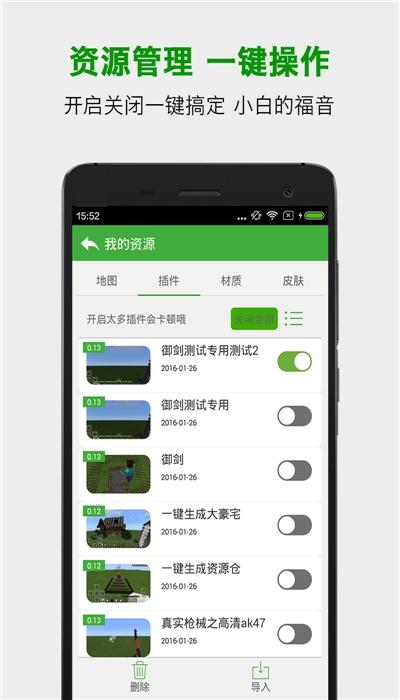
在主界面的左上角,您会找到一个菜单按钮,通常表示为三个水平线或“≡”。点击这个按钮以展开菜单,然后选择“设置”选项。
步骤三:选择主题选项

在设置界面中,您会看到多个选项卡,如“通用”、“下载”、“主题”等。点击“主题”选项卡,这将带您进入主题设置页面。
步骤四:浏览可用主题

在主题设置页面,您将看到各种可用主题的列表。葫芦侠软件通常会提供一些默认主题供选择。您可以点击这些主题以预览它们的外观和样式。
步骤五:选择您喜欢的主题

一旦您找到了一个您喜欢的主题,只需点击该主题旁边的“应用”按钮即可将其应用到软件界面。软件将立即应用所选主题的风格和颜色。
步骤六:自定义主题(可选)
如果您想要进一步自定义主题,您可以点击主题设置页面下方的“自定义”选项。这将允许您更改颜色、字体和其他界面元素,以满足您的特定喜好。
步骤七:保存设置

一旦您满意所选的主题风格和任何自定义更改,不要忘记点击页面底部的“保存”按钮,以确保您的设置生效。
步骤八:重新启动软件

有时候,为了使主题更改生效,您可能需要重新启动葫芦侠软件。关闭软件并重新打开它,您将看到新的主题风格应用在界面上。
总结

通过按照以上步骤,在葫芦侠软件中设置主题风格将变得轻而易举。无论您是喜欢简约清晰的界面还是色彩缤纷的风格,都可以根据自己的喜好来定制软件的外观。这样,您将能够更好地享受葫芦侠软件提供的高效下载功能,同时保持界面的美观和个性。
游戏攻略
热门下载
-

- 全城封锁破解版葫芦侠,下载全城封锁破解版葫芦侠
- 分类:破解版 | 大小:15.36MB
- v6.73 | 2024-02-07 16:41 星期三
-
- 巨星足球葫芦侠破解版,巨星足球葫芦侠破解版:一个超级棒的足球游戏
- 分类:破解版 | 大小:8.06MB
- v5.63 | 2023-12-20 06:25 星期三
-

- 葫芦侠网易云破解版下载,下载葫芦侠网易云破解版,畅听无限好音乐
- 分类:破解版 | 大小:8.06MB
- v1.01 | 2023-06-30 06:15 星期五
-

- 葫芦侠5.1修改器,下载葫芦侠5.改器,畅玩游戏无限可能
- 分类:修改器 | 大小:9.61MB
- v7.18 | 2023-09-22 14:20 星期五
-

- 边境之旅破解版葫芦侠,软件下载:边境之旅破解版葫芦侠
- 分类:破解版 | 大小:12.90MB
- v8.37 | 2023-11-07 14:29 星期二
-

- 葫芦侠修改器怎么修改,葫芦侠修改器轻松修改你的游戏体验
- 分类:修改器 | 大小:6.07MB
- v1.54 | 2023-06-27 09:20 星期二
-

- 葫芦侠普通下载安装,葫芦侠普通下载安装老版
- 分类:修改器 | 大小:7.28MB
- v8.07 | 2023-05-18 06:55 星期四
-
- 葫芦侠三楼葫芦换卡,软件下载:葫芦侠三楼葫芦换卡
- 分类:三楼 | 大小:9.45MB
- v7.16 | 2023-08-22 09:32 星期二
-

- 葫芦侠空空修改器,下载葫芦侠空空修改器,让你的游戏更加畅快!
- 分类:修改器 | 大小:11.67MB
- v6.79 | 2023-07-27 14:37 星期四
-

- 葫芦侠修改器没用,下载葫芦侠修改器无效?试试这个神器!
- 分类:修改器 | 大小:5.53MB
- v8.50 | 2023-06-24 14:05 星期六
-

- 葫芦侠三楼称号怎么弄,新手必备!葫芦侠三楼称号怎么弄软件下载
- 分类:三楼 | 大小:17.79MB
- v1.35 | 2023-07-19 08:43 星期三
-

- 葫芦侠装扮少女破解版,下载“葫芦侠装扮少女破解版” 赋予你最佳游戏体验
- 分类:破解版 | 大小:8.14MB
- v1.68 | 2023-10-14 14:43 星期六
-
- 葫芦侠三楼有什么用,葫芦侠三楼的神秘功能
- 分类:三楼 | 大小:17.63MB
- v4.40 | 2023-07-16 16:41 星期日
-

- 熹妃传破解版葫芦侠,熹妃传破解版葫芦侠一个非常值得信赖的软件下载平台
- 分类:破解版 | 大小:10.66MB
- v2.23 | 2023-05-18 17:06 星期四
-

- 葫芦侠修改器变速,下载葫芦侠修改器变速,让你的游戏体验更加畅快!
- 分类:修改器 | 大小:11.38MB
- v3.83 | 2023-08-25 14:34 星期五