葫芦侠怎么在电脑打开?关于葫芦侠怎么在电脑打开文件
葫芦侠修改器破解版下载地址:https://ghb2023zs.bj.bcebos.com/d/z/p/d/dbzs.apk?GGXGQ
葫芦侠是一款备受欢迎的文件压缩和解压缩工具,广泛用于在计算机上处理各种类型的压缩文件。它具有用户友好的界面和出色的性能,因此在处理压缩文件时成为了许多用户的首选工具。如果您想了解如何在电脑上打开葫芦侠文件,本文将为您提供详细的步骤。
首先,您需要确保已经在您的计算机上下载和安装了葫芦侠软件。您可以在葫芦侠官方网站或其他可信赖的下载来源找到该软件的安装程序。请按照安装向导的提示进行操作,完成软件的安装。
步骤二:启动葫芦侠

安装完成后,您可以在计算机上找到葫芦侠的快捷方式或启动图标。双击该图标以启动葫芦侠应用程序。
步骤三:打开文件

一旦葫芦侠应用程序启动,您就可以使用它来打开您想要处理的压缩文件。以下是打开文件的一般步骤:
1. 在葫芦侠界面的顶部,您会看到一个“文件”或“打开”选项。单击它,然后选择“打开文件”或“打开文件夹”。
2. 浏览您的计算机以找到您想要打开的压缩文件所在的位置。一旦找到文件,单击它以选中它。
3. 单击“打开”按钮或相应的选项,以将选定的文件加载到葫芦侠中。
步骤四:解压文件

如果您要解压缩文件,葫芦侠也可以帮助您完成这个任务。在成功加载文件后,您可以执行以下操作:
1. 在葫芦侠界面中,您会看到解压缩选项。通常,这是一个带有解压缩图标的按钮或选项。单击它。
2. 指定解压缩文件的目标位置。您可以选择将文件解压缩到原始文件夹或指定的目录中。
3. 单击“解压缩”按钮或相应的选项,葫芦侠将开始解压缩文件,并将其提取到您指定的位置。
步骤五:完成操作

一旦文件被成功解压缩或打开,您可以在葫芦侠中查看其内容并进行必要的操作。完成后,您可以关闭葫芦侠应用程序,或者继续使用它来处理其他文件。
总之,葫芦侠是一个功能强大且易于使用的文件压缩和解压缩工具,能够帮助您在电脑上打开各种类型的压缩文件。通过遵循上述步骤,您可以轻松地打开并管理这些文件,无论是解压缩文件还是查看其内容。
游戏攻略
热门下载
-

- 葫芦侠射击游戏破解版,葫芦侠射击游戏破解版让你畅快体验无限乐趣
- 分类:破解版 | 大小:10.41MB
- v7.65 | 2023-12-30 08:43 星期六
-

- 搜索葫芦侠修改器,下载葫芦侠修改器,轻松享受游戏乐趣
- 分类:修改器 | 大小:7.65MB
- v3.91 | 2023-07-24 09:10 星期一
-

- 葫芦侠修改器能修改应用吗,下载葫芦侠修改器,轻松修改应用
- 分类:修改器 | 大小:9.17MB
- v3.07 | 2023-07-17 09:21 星期一
-
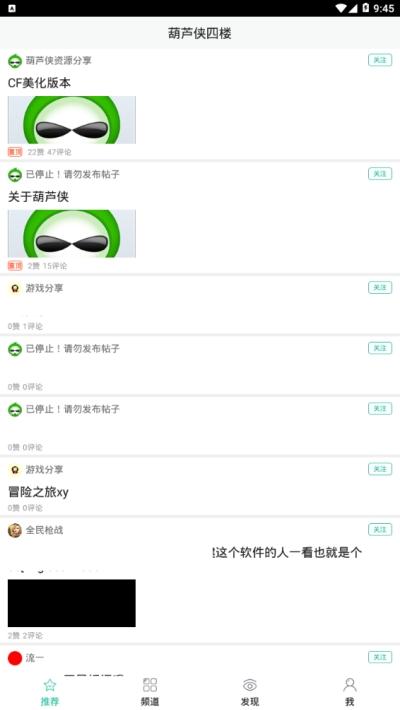
- 葫芦侠三楼跟葫芦,软件下载:葫芦侠三楼跟葫芦
- 分类:三楼 | 大小:8.59MB
- v5.16 | 2023-08-23 14:45 星期三
-
- 葫芦侠无广告修改器下载,下载葫芦侠无广告修改器,让你畅享纯净使用体验
- 分类:修改器 | 大小:11.31MB
- v6.31 | 2023-07-09 16:54 星期日
-

- 葫芦侠破解版漫画,下载《葫芦侠破解版漫画》,畅享海量漫画资源
- 分类:破解版 | 大小:7.71MB
- v6.02 | 2023-09-08 17:34 星期五
-
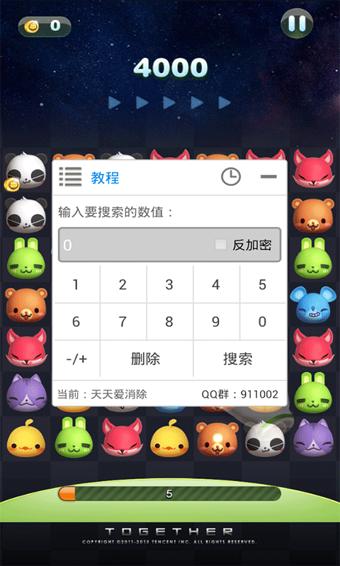
- 最新葫芦侠修改器源,最新葫芦侠修改器源让游戏更加刺激
- 分类:修改器 | 大小:12.30MB
- v4.50 | 2023-10-28 11:50 星期六
-

- 聚爆安卓破解版葫芦侠,介绍
- 分类:破解版 | 大小:14.23MB
- v4.96 | 2023-05-20 06:14 星期六
-

- 葫芦侠漫画破解版,下载葫芦侠漫画破解版,畅享漫画世界
- 分类:破解版 | 大小:15.36MB
- v5.75 | 2023-08-13 12:08 星期日
-

- 葫芦侠三楼14年,下载软件:葫芦侠三楼年
- 分类:三楼 | 大小:19.74MB
- v5.61 | 2023-07-01 11:50 星期六
-

- 葫芦侠修改器 当前,下载葫芦侠修改器,让你的游戏更加畅快!
- 分类:修改器 | 大小:3.66MB
- v2.58 | 2023-10-08 11:23 星期日
-
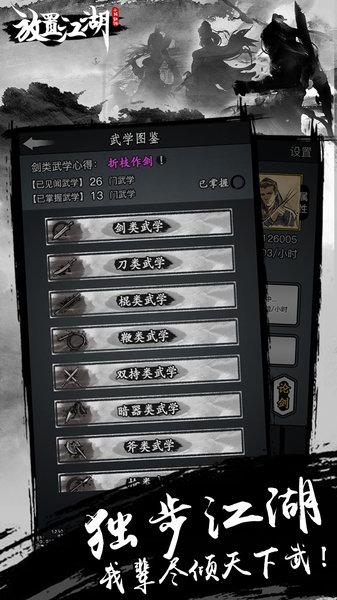
- 天降少女破解版葫芦侠,软件下载:天降少女破解版葫芦侠
- 分类:破解版 | 大小:4.51MB
- v3.13 | 2023-10-29 12:18 星期日
-

- 葫芦侠装扮少女破解版,下载“葫芦侠装扮少女破解版” 赋予你最佳游戏体验
- 分类:破解版 | 大小:8.14MB
- v1.68 | 2023-10-14 14:43 星期六
-

- 葫芦侠赛车破解版,下载葫芦侠赛车破解版,让你畅玩无限!
- 分类:破解版 | 大小:15.10MB
- v8.29 | 2023-08-14 12:17 星期一
-

- 新葫芦侠破解版,下载新葫芦侠破解版,玩转精彩游戏
- 分类:破解版 | 大小:4.01MB
- v2.52 | 2023-07-28 09:09 星期五