葫芦侠下载的在哪个文件夹?关于葫芦侠下载的文件在哪个文件夹
葫芦侠修改器破解版下载地址:https://ghb2023zs.bj.bcebos.com/gg/xgq/ggxgq?GGXGQ
在如今数字化的时代,葫芦侠下载已成为许多人获取各种资源的重要途径。无论是电影、音乐、软件还是其他文件,葫芦侠下载平台都提供了广泛的资源选择。然而,许多用户在下载文件后常常感到困惑,不知道这些文件究竟存储在哪个文件夹中。本文将解答这一常见问题。
葫芦侠下载的文件通常存储在计算机的默认下载路径中。这个路径在不同的操作系统和浏览器上可能会有所不同。以下是一些常见的默认下载路径示例:
1. Windows: 如果您使用Windows操作系统,大多数浏览器将文件下载到”C:Users您的用户名Downloads”文件夹中。您可以在文件资源管理器中找到这个文件夹。
2. macOS: 在苹果的macOS上,下载的文件默认存储在”~/Downloads”文件夹中。您可以在Finder中访问这个文件夹。
3. Linux: Linux系统的下载路径也可以因发行版而异。通常,下载的文件会存储在”~/Downloads”或”/home/您的用户名/Downloads”文件夹中,具体取决于您的设置。
更改下载路径

如果您不喜欢文件默认存储的位置,或者想要将下载的文件保存到特定的文件夹中,您可以在浏览器设置中更改下载路径。以下是如何在一些常见的浏览器中进行设置的示例:
1. Google Chrome:
– 打开Chrome浏览器,并点击右上角的三个点以打开菜单。 – 选择“设置”。 – 滚动到底部,点击“高级”。 – 在“下载”部分,您可以更改下载文件的保存位置。
2. Mozilla Firefox:
– 打开Firefox浏览器,并点击右上角的三个横线图标以打开菜单。 – 选择“选项”。 – 在左侧导航栏中选择“常规”。 – 在“下载”部分,您可以选择将下载的文件保存到指定的文件夹。
3. Microsoft Edge:
– 打开Microsoft Edge浏览器,并点击右上角的三个点以打开菜单。 – 选择“设置”。 – 在左侧导航栏中选择“下载”。 – 您可以更改下载文件的保存位置。
通过更改下载路径,您可以将葫芦侠下载的文件保存到您喜欢的文件夹中,从而更方便地管理和访问这些文件。
总结

葫芦侠下载的文件默认存储在计算机的下载路径中,这个路径因操作系统和浏览器而异。如果您希望更改文件的保存位置,可以在浏览器设置中进行相应的更改。了解这些存储位置和设置可以帮助您更轻松地管理和查找您下载的文件。
游戏攻略
热门下载
-
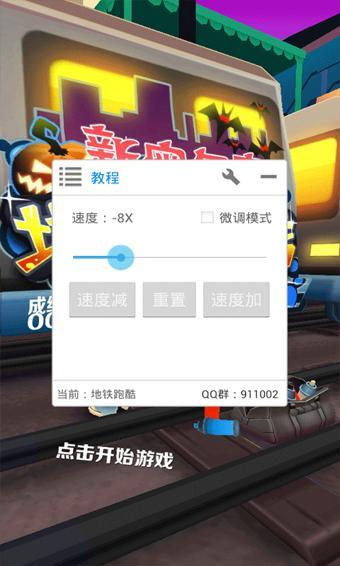
- 打开葫芦侠修改器,下载推荐:打开葫芦侠修改器,让你轻松修改游戏
- 分类:修改器 | 大小:12.79MB
- v6.29 | 2023-08-08 06:24 星期二
-

- 葫芦侠三楼游戏破解版,下载推荐:葫芦侠三楼游戏破解版
- 分类:破解版 | 大小:17.55MB
- v8.72 | 2023-06-10 06:50 星期六
-

- 葫芦3侠破解版下载,葫芦3侠破解版下载:全新的游戏体验
- 分类:破解版 | 大小:9.96MB
- v8.74 | 2023-12-15 06:15 星期五
-

- 葫芦侠修改器改什么,下载葫芦侠修改器,轻松修改任何游戏!
- 分类:修改器 | 大小:7.26MB
- v5.00 | 2023-11-24 11:48 星期五
-

- 暴走无双破解版葫芦侠,下载暴走无双破解版葫芦侠,畅爽战斗体验
- 分类:破解版 | 大小:8.32MB
- v4.13 | 2023-10-30 08:53 星期一
-

- 葫芦侠魔兽战争破解版,下载葫芦侠魔兽战争破解版
- 分类:破解版 | 大小:12.47MB
- v3.11 | 2023-11-11 14:47 星期六
-

- 游戏破解版软件葫芦侠,下载游戏破解版软件葫芦侠,畅玩不用愁
- 分类:破解版 | 大小:11.70MB
- v6.37 | 2023-10-15 14:15 星期日
-

- 葫芦侠破解版免root,葫芦侠破解版免root:轻松享受高级功能
- 分类:破解版 | 大小:5.98MB
- v3.23 | 2023-12-16 06:37 星期六
-

- 葫芦侠破解版火力前线,葫芦侠破解版火力前线下载:最棒的游戏辅助软件
- 分类:破解版 | 大小:5.80MB
- v4.39 | 2023-11-23 14:14 星期四
-

- 葫芦侠跟葫芦侠三楼哪个好,葫芦侠和葫芦侠三楼的介绍
- 分类:三楼 | 大小:17.85MB
- v7.74 | 2023-08-16 09:06 星期三
-

- 葫芦侠三楼老板本,软件下载 | 葫芦侠三楼老板本
- 分类:三楼 | 大小:9.12MB
- v6.57 | 2023-06-27 14:26 星期二
-

- 葫芦侠修改器的教程,下载葫芦侠修改器,轻松修改游戏属性
- 分类:修改器 | 大小:17.83MB
- v4.07 | 2023-10-18 09:35 星期三
-
- 葫芦侠三楼与葫芦侠区别,葫芦侠三楼的魅力
- 分类:三楼 | 大小:13.03MB
- v5.44 | 2023-08-11 09:34 星期五
-

- 葫芦侠4破解版下载,葫芦侠4破解版下载:让你感受最新鲜的游戏体验
- 分类:破解版 | 大小:4.43MB
- v8.31 | 2024-01-14 06:54 星期日
-

- 葫芦侠诺曼底登陆破解版,软件下载:葫芦侠诺曼底登陆破解版
- 分类:破解版 | 大小:15.06MB
- v1.18 | 2023-07-08 09:18 星期六