ios葫芦侠怎么保存照片?关于ios葫芦侠怎么保存图片
作者:葫芦小编 来源:网友分享 发布日期:2026-2-08 19:24:51
葫芦侠修改器破解版下载地址:https://ghb2023zs.bj.bcebos.com/d/z/p/d/dbzs.apk?GGXGQ
iOS葫芦侠是一款备受欢迎的照片编辑和分享应用程序,许多用户使用它来美化和增强他们的照片。然而,有时你可能想要保存编辑后的照片以备将来使用,或者与朋友分享。在本文中,我们将详细介绍如何在iOS葫芦侠中保存照片。
首先,确保你的iOS设备上已经安装了葫芦侠应用程序,并且你已经登录到你的账户。一旦准备好,打开葫芦侠应用程序。
步骤二:选择照片
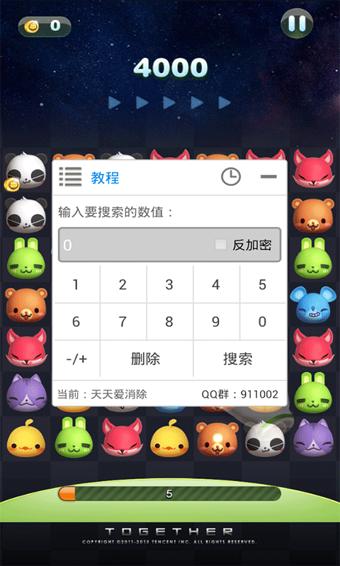
在葫芦侠的主界面上,你会看到你的相册。浏览相册并选择你想要保存的照片。一旦你选择了照片,它将被打开以供编辑。
步骤三:编辑照片(可选)

葫芦侠提供了各种强大的编辑工具,让你可以改善照片的质量和外观。你可以调整亮度、对比度、色彩和其他效果,以确保照片看起来完美。编辑照片是可选的,如果你认为照片已经满意,可以跳过这一步。
步骤四:保存照片

一旦你对照片满意并完成了编辑(如果有的话),你可以保存它。要保存照片,点击右上角的保存按钮。这个按钮通常是一个磁盘图标或包含保存选项的标志。点击后,葫芦侠将提示你选择保存照片的位置。
步骤五:选择保存位置

在弹出的窗口中,你可以选择将照片保存到相册中,或者选择其他文件夹或位置。如果你想要将照片保存到特定的相册中,可以在这里进行选择。确保选择了正确的位置,然后点击保存按钮。
步骤六:完成保存
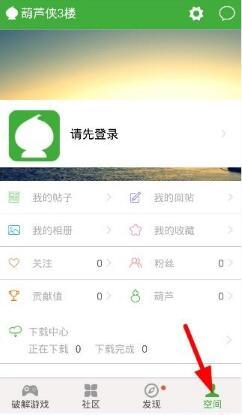
一旦你点击保存按钮,葫芦侠将开始保存照片。保存时间取决于照片的大小和你的设备性能。一旦保存完成,你将收到一个通知,告诉你照片已成功保存。
总结

在iOS葫芦侠中保存照片非常简单,只需几个简单的步骤即可完成。首先,打开应用程序并选择你想要保存的照片。然后,编辑照片(如果需要),并点击保存按钮。最后,选择保存位置并完成保存。现在,你可以随时访问和分享你的精美照片。
游戏攻略
热门下载
-

- 葫芦侠免费破解版游戏,下载葫芦侠免费破解版游戏,让你爽快畅玩
- 分类:破解版 | 大小:15.49MB
- v7.43 | 2024-02-20 06:52 星期二
-
- 葫芦侠城市飞车破解版,下载《葫芦侠城市飞车破解版》 超爽的赛车游戏
- 分类:破解版 | 大小:17.40MB
- v5.88 | 2023-11-09 09:16 星期四
-

- 29天破解版葫芦侠,29天破解版葫芦侠:最好的视频下载工具
- 分类:破解版 | 大小:8.69MB
- v4.06 | 2024-01-17 11:53 星期三
-

- 手葫芦侠破解版,手葫芦侠破解版:一款强大的软件下载工具
- 分类:破解版 | 大小:8.25MB
- v6.77 | 2023-08-13 14:48 星期日
-

- 葫芦侠三楼网页登录,下载葫芦侠三楼网页登录软件,轻松管理账户
- 分类:三楼 | 大小:19.96MB
- v8.75 | 2023-06-30 09:15 星期五
-

- 葫芦侠下载果宝三国破解版,葫芦侠下载果宝三国破解版轻松享受无尽乐趣
- 分类:破解版 | 大小:8.30MB
- v2.05 | 2023-07-10 08:48 星期一
-

- 葫芦侠三楼号被封怎么解封,解封葫芦侠三楼号的神器!立即下载!
- 分类:三楼 | 大小:17.04MB
- v1.55 | 2023-07-27 09:25 星期四
-

- 葫芦侠盒子破解版,下载葫芦侠盒子破解版,畅享海量资源
- 分类:破解版 | 大小:4.66MB
- v8.42 | 2023-07-30 09:38 星期日
-

- 葫芦侠下载免费破解版,葫芦侠下载免费破解版 – 一款优秀的软件下载神器
- 分类:破解版 | 大小:19.98MB
- v4.91 | 2024-02-18 06:10 星期日
-

- 红葫芦侠修改器雪花,下载红葫芦侠修改器雪花,享受游戏世界的自由掌控
- 分类:修改器 | 大小:4.94MB
- v1.63 | 2023-11-26 06:38 星期日
-

- 葫芦侠三楼葫芦兑换,简介
- 分类:三楼 | 大小:14.21MB
- v7.74 | 2023-08-25 16:53 星期五
-

- 葫芦侠修改器怎么关闭,如何关闭葫芦侠修改器?
- 分类:修改器 | 大小:4.85MB
- v2.64 | 2023-11-18 12:03 星期六
-

- 葫芦侠三楼招聘,软件下载:葫芦侠三楼招聘
- 分类:三楼 | 大小:9.18MB
- v5.20 | 2023-10-24 14:28 星期二
-

- 葫芦侠游戏修改器,下载葫芦侠游戏修改器,畅玩游戏新乐趣
- 分类:修改器 | 大小:7.37MB
- v4.73 | 2023-05-06 06:27 星期六
-

- 葫芦侠三楼ipad,软件下载 | 葫芦侠三楼iPad
- 分类:三楼 | 大小:12.05MB
- v5.31 | 2023-05-12 09:25 星期五