葫芦侠模拟器怎么使用?关于葫芦侠模拟器怎么使用教程
葫芦侠修改器破解版下载地址:https://ghb2023zs.bj.bcebos.com/d/z/p/d/dbzs.apk?GGXGQ
葫芦侠模拟器是一款强大的模拟器工具,它可以帮助用户在计算机上模拟移动设备的操作系统和应用程序,从而能够在电脑上轻松运行各种移动应用。这款模拟器非常受欢迎,特别是对于开发人员和游戏玩家来说,因为它提供了便捷的方式来测试应用程序和玩游戏。在本文中,我们将为您提供关于如何使用葫芦侠模拟器的详细教程。
首先,您需要前往葫芦侠模拟器的官方网站(可以通过搜索引擎查找)下载安装程序。一旦下载完成,双击安装程序并按照安装向导的指示完成安装过程。安装过程通常很简单,只需要点击几次“下一步”即可完成。
启动葫芦侠模拟器
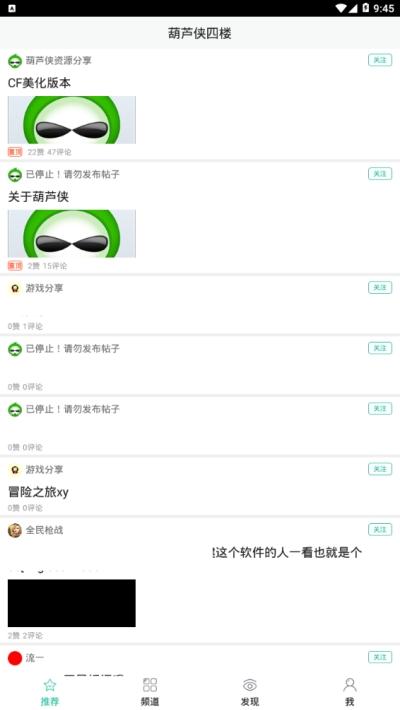
安装完成后,您可以在桌面或启动菜单中找到葫芦侠模拟器的快捷方式。双击快捷方式以启动模拟器。首次启动可能需要一些时间来初始化系统设置,因此请耐心等待。
配置模拟器设置

一旦模拟器启动,您将被引导到初始设置界面。在这里,您可以选择语言、时区和其他系统设置。确保根据您的需求进行配置,并点击“下一步”继续。
下载应用程序

葫芦侠模拟器允许您从应用商店下载应用程序,就像在移动设备上一样。在模拟器主界面上,您将看到一个“应用商店”图标,点击它以访问模拟器的应用商店。在这里,您可以搜索并下载您想要的应用程序。
安装和运行应用程序

一旦您下载了应用程序,它们将自动安装在模拟器中。您可以在模拟器主界面或应用程序列表中找到它们。点击应用程序图标以运行它们,就像在移动设备上一样。您可以使用鼠标和键盘模拟触摸操作,以与应用程序互动。
模拟器高级设置

葫芦侠模拟器还提供了一些高级设置选项,允许您自定义模拟器的性能和外观。您可以在模拟器设置菜单中找到这些选项,根据需要进行调整。例如,您可以分配更多的CPU和内存资源给模拟器,以提高性能。
文件共享和导入导出

模拟器还支持文件共享和导入导出功能。您可以轻松地将文件从计算机传输到模拟器中,或者从模拟器中导出文件到计算机。这对于在模拟器中测试应用程序或传输文件非常有用。
结束使用葫芦侠模拟器

当您完成使用葫芦侠模拟器时,只需关闭模拟器窗口即可。模拟器会自动保存您的设置和应用程序状态,以便下次使用时可以继续。如果需要完全退出模拟器,可以在系统托盘中找到葫芦侠模拟器的图标,右键单击它并选择“退出”。
总结

葫芦侠模拟器是一个功能强大且易于使用的工具,它可以让您在计算机上模拟移动设备的体验。通过按照上述教程的步骤,您可以轻松安装、配置和使用这款模拟器,以便测试应用程序、玩游戏或进行其他移动设备相关的任务。希望这篇文章对您有所帮助,使您能够充分利用葫芦侠模拟器的功能。
游戏攻略
热门下载
-

- 三楼 葫芦侠,下载三楼葫芦侠,解锁全新游戏世界!
- 分类:三楼 | 大小:14.09MB
- v1.15 | 2023-09-08 08:45 星期五
-

- 葫芦侠有修改器吗,有修改器!葫芦侠软件下载
- 分类:修改器 | 大小:18.79MB
- v7.04 | 2023-10-30 08:44 星期一
-

- 钢铁之躯破解版葫芦侠,钢铁之躯破解版葫芦侠领略超级英雄的无敌魅力
- 分类:破解版 | 大小:14.28MB
- v1.39 | 2023-12-25 17:14 星期一
-

- 葫芦侠三楼更新,软件推荐:葫芦侠三楼更新
- 分类:三楼 | 大小:14.43MB
- v1.52 | 2023-06-16 17:17 星期五
-

- 暗影格斗2葫芦侠破解版,介绍
- 分类:破解版 | 大小:19.98MB
- v4.65 | 2023-06-08 14:39 星期四
-

- 保卫葫芦侠破解版下载,保卫葫芦侠破解版下载最好的游戏保护神
- 分类:破解版 | 大小:7.73MB
- v4.37 | 2023-10-02 14:25 星期一
-
- 搜索 葫芦侠三楼,软件下载:葫芦侠三楼
- 分类:三楼 | 大小:14.11MB
- v2.91 | 2023-05-19 09:27 星期五
-

- 葫芦侠三楼送葫芦,软件下载:葫芦侠三楼送葫芦
- 分类:三楼 | 大小:18.79MB
- v8.49 | 2023-08-23 17:25 星期三
-

- 葫芦侠修改器超级搜索,发现游戏新世界葫芦侠修改器超级搜索
- 分类:修改器 | 大小:7.28MB
- v7.01 | 2023-06-05 08:57 星期一
-

- 我想要看葫芦侠三楼图片,软件介绍
- 分类:三楼 | 大小:17.84MB
- v8.45 | 2023-07-22 11:32 星期六
-
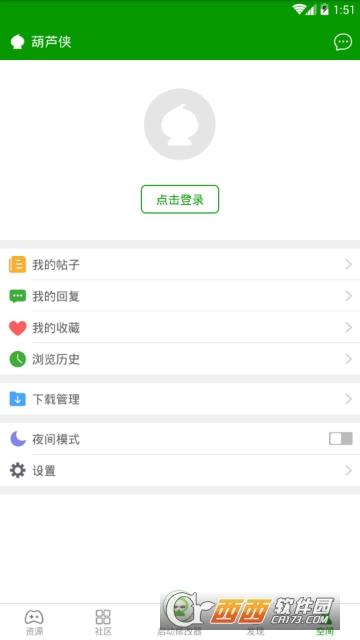
- 葫芦侠三楼个人信息从哪看,软件下载:轻松获取葫芦侠三楼个人信息
- 分类:三楼 | 大小:10.93MB
- v3.24 | 2023-08-01 06:45 星期二
-

- 红色葫芦侠修改器2017下载,葫芦侠修改版下载
- 分类:修改器 | 大小:7.43MB
- v6.74 | 2022-11-30 11:32 星期三
-
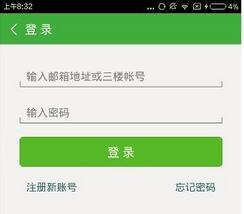
- 葫芦侠三楼破解王者事件,软件下载:葫芦侠三楼破解王者事件
- 分类:三楼 | 大小:10.92MB
- v2.81 | 2023-07-07 12:11 星期五
-

- 多玩我的世界葫芦侠破解版,「多玩我的世界葫芦侠破解版」:高品质游戏体验
- 分类:破解版 | 大小:12.58MB
- v8.27 |
-

- 葫芦侠旧版修改器,下载葫芦侠旧版修改器,让你畅玩经典游戏
- 分类:修改器 | 大小:4.91MB
- v6.56 | 2023-07-28 14:09 星期五