模式器里怎么使用葫芦侠?关于模拟器怎么用葫芦侠
葫芦侠修改器破解版下载地址:https://ghb2023zs.bj.bcebos.com/gg/xgq/ggxgq?GGXGQ
模拟器是一种强大的工具,用于在计算机上模拟各种操作系统和应用程序。葫芦侠是一款广受欢迎的手机屏幕录制工具,可用于录制手机屏幕上的操作。在这篇文章中,我们将介绍如何在模拟器中使用葫芦侠,以便更轻松地创建教程、演示和游戏录制。
首先,您需要选择并下载一个合适的模拟器,以模拟手机操作系统。有许多流行的模拟器可供选择,包括BlueStacks、Nox Player和LDPlayer等。访问它们的官方网站,下载并安装您选择的模拟器。
步骤2:下载葫芦侠
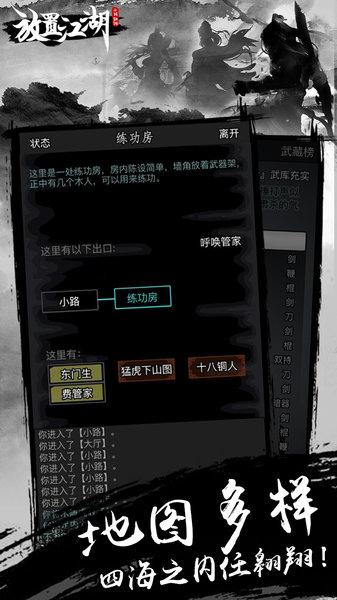
一旦模拟器安装完成,接下来的步骤是下载并安装葫芦侠应用程序。在模拟器的应用商店或者通过浏览器访问官方网站来下载葫芦侠应用程序。安装过程与手机上的操作相似。
步骤3:启动葫芦侠

在安装完成后,您可以在模拟器的应用程序列表中找到葫芦侠图标。点击图标以启动应用程序。第一次运行应用程序时,您可能需要进行一些初始化设置,如允许访问屏幕录制权限。
步骤4:配置录制设置

在葫芦侠应用程序中,您可以通过点击设置图标来配置录制设置。这些设置包括录制分辨率、帧率、音频源等。根据您的需求,选择适当的设置。您还可以指定录制存储路径,以保存录制的视频文件。
步骤5:开始录制

一旦您完成了配置,现在可以开始录制了。打开您要录制的应用程序或游戏,并返回到葫芦侠应用程序。点击录制按钮以开始录制。您可以使用模拟器的控制功能来模拟触摸和滑动操作,同时葫芦侠将捕捉屏幕上的所有操作。
步骤6:结束录制
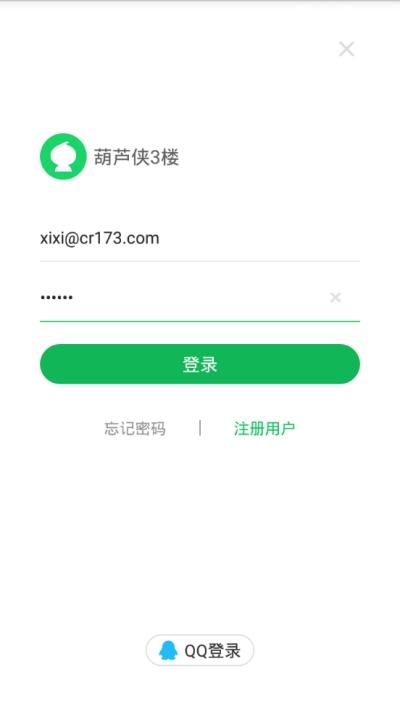
当您完成录制后,返回到葫芦侠应用程序,点击停止录制按钮。录制将停止,并且您将被提示保存录制的视频文件。您可以选择保存位置和文件名,并完成保存。
步骤7:编辑和分享

葫芦侠还提供了一些基本的视频编辑功能,如剪辑、添加文本和音频等。您可以使用这些功能来编辑您的录制视频,以满足您的需求。一旦编辑完成,您可以选择分享您的视频,将其上传到社交媒体平台或保存到本地设备。
总结而言,使用葫芦侠在模拟器中录制屏幕操作是一项相对简单的任务,只需按照上述步骤进行操作。这将使您能够创建高质量的教程、演示和游戏录制,而无需使用实际的移动设备。无论您是为了教育、娱乐还是其他目的,这个组合将为您提供出色的工具和灵活性。
游戏攻略
热门下载
-
- 葫芦侠破解版应用,下载葫芦侠破解版应用,让你畅享无限精彩
- 分类:破解版 | 大小:16.75MB
- v6.48 | 2023-07-21 11:58 星期五
-

- 葫芦侠娃三楼,下载葫芦侠娃三楼软件,轻松畅玩经典游戏
- 分类:三楼 | 大小:8.60MB
- v4.41 | 2023-10-23 06:18 星期一
-
- 剑圣无双破解版葫芦侠,软件下载:剑圣无双破解版葫芦侠
- 分类:破解版 | 大小:6.35MB
- v2.05 | 2023-12-10 11:30 星期日
-
- 葫芦侠自由之战破解版,下载葫芦侠自由之战破解版,畅享无限乐趣!
- 分类:破解版 | 大小:13.08MB
- v5.08 | 2024-01-17 06:33 星期三
-

- 2.4.6葫芦侠修改器,下载2.4.6葫芦侠修改器,改变游戏体验
- 分类:修改器 | 大小:7.56MB
- v8.85 | 2023-08-11 09:12 星期五
-

- 苹果版葫芦侠破解版,下载 苹果版葫芦侠破解版,畅享无限精彩
- 分类:破解版 | 大小:5.66MB
- v4.89 | 2023-11-10 06:25 星期五
-
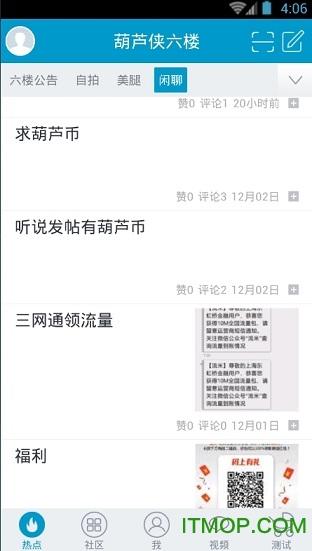
- 刃心破解版葫芦侠,下载软件:刃心破解版葫芦侠
- 分类:破解版 | 大小:18.98MB
- v4.77 | 2023-12-07 14:44 星期四
-

- 葫芦侠修改器2.7.4,下载 葫芦侠修改器2.7.4 软件,让你畅享游戏乐趣
- 分类:修改器 | 大小:12.84MB
- v6.48 | 2023-09-08 14:27 星期五
-

- 在哪下葫芦侠三楼,“葫芦侠三楼”软件下载
- 分类:三楼 | 大小:9.26MB
- v2.34 | 2023-06-22 06:03 星期四
-

- 葫芦侠破解版游,下载葫芦侠破解版游戏,畅享无限快感
- 分类:破解版 | 大小:18.92MB
- v7.49 | 2023-09-09 11:58 星期六
-

- 葫芦侠安卓破解版,下载葫芦侠安卓破解版:体验最优秀的影视软件
- 分类:破解版 | 大小:12.70MB
- v7.93 | 2024-01-06 17:25 星期六
-
- 葫芦侠修改器盗号,下载葫芦侠修改器盗号这是一款绝妙的软件
- 分类:修改器 | 大小:5.59MB
- v4.91 | 2023-09-29 09:32 星期五
-

- 葫芦侠(内购破解版),下载葫芦侠(内购破解版)实现畅享游戏
- 分类:破解版 | 大小:14.43MB
- v6.09 | 2023-10-31 06:34 星期二
-

- 葫芦侠如何启动 修改器,软件下载 | 葫芦侠如何启动修改器
- 分类:修改器 | 大小:3.84MB
- v2.25 | 2023-10-21 06:54 星期六
-

- 葫芦侠修改器娃,下载「葫芦侠修改器娃」,助你游戏无忧!
- 分类:修改器 | 大小:3.68MB
- v8.94 | 2023-09-25 06:46 星期一