葫芦侠截屏怎么保存图片?关于葫芦侠截屏怎么保存图片上
葫芦侠修改器破解版下载地址:https://ghb2023zs.bj.bcebos.com/gg/xgq/ggxgq?GGXGQ
在今天的数字时代,截屏已经成为我们日常生活中的一个常见操作。而葫芦侠作为一款流行的截屏工具,为用户提供了方便快捷的截屏体验。本文将介绍如何使用葫芦侠截屏,并详细说明如何保存截屏图片。
首先,您需要在您的计算机上安装葫芦侠截屏工具。您可以在葫芦侠官方网站或应用商店中找到适用于您操作系统的版本。下载并安装应用程序后,启动它。
步骤二:选择截屏模式

葫芦侠提供了多种截屏模式,以满足不同的需求。您可以通过点击葫芦侠图标来打开截屏工具,然后在弹出的界面中选择您需要的截屏模式。常见的截屏模式包括全屏截图、区域截图和窗口截图。
步骤三:截取屏幕
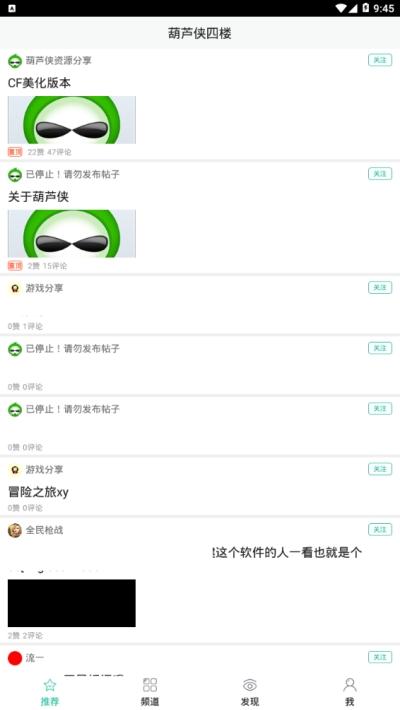
一旦您选择了截屏模式,接下来就是截取屏幕的具体操作。根据您选择的模式,您可以全屏截图或者选择特定的区域或窗口。点击鼠标左键并拖动来选择截取的区域,然后释放鼠标按钮以完成截屏。
步骤四:编辑截图(可选)

葫芦侠还提供了一些基本的编辑工具,您可以使用它们来编辑您的截图。您可以在截屏后添加文本、箭头、形状等元素,以便更好地突出重点或进行标注。编辑完成后,点击保存或复制按钮。
步骤五:保存截图
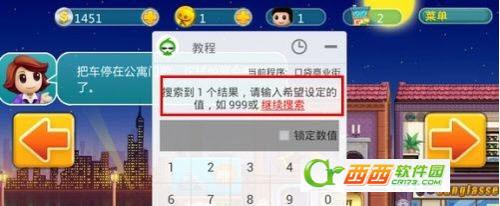
保存截图非常简单。在编辑完截图后,点击保存按钮,然后选择您希望保存的位置和文件名。您可以将截图保存在本地计算机上,或者上传到云存储服务中,以便稍后访问。确认保存选项后,您的截图将被保存到指定的位置。
总结

使用葫芦侠截屏工具可以轻松快捷地捕捉屏幕上的内容,并通过简单的编辑功能进行个性化处理。保存截图只需几个简单的步骤,使您能够方便地管理和共享您的截图。无论是为了工作、学习还是娱乐,葫芦侠都是一款功能强大且易于使用的截屏工具,帮助您更好地利用计算机。
希望本文对您了解如何使用葫芦侠截屏并保存图片有所帮助。现在,您可以尽情探索这个强大的工具,捕捉和保存您需要的屏幕内容。
游戏攻略
热门下载
-
- 葫芦侠修改器类似,下载葫芦侠修改器类似软件,让你畅玩游戏!
- 分类:修改器 | 大小:16.33MB
- v4.66 | 2023-09-10 06:20 星期日
-

- 放置江湖破解版葫芦侠,放置江湖破解版葫芦侠:让你尽享游戏乐趣
- 分类:破解版 | 大小:18.19MB
- v6.39 | 2023-10-14 09:23 星期六
-

- 像素地牢 葫芦侠修改器,下载像素地牢葫芦侠修改器,让游戏简单起来
- 分类:修改器 | 大小:19.03MB
- v1.08 | 2023-11-03 17:23 星期五
-

- 葫芦侠三楼怎么,软件下载:探寻葫芦侠三楼的秘密
- 分类:三楼 | 大小:3.44MB
- v7.54 | 2023-09-25 06:26 星期一
-

- 葫芦侠格斗破解版,下载葫芦侠格斗破解版,体验超爽快的战斗!
- 分类:破解版 | 大小:15.14MB
- v6.89 | 2023-08-19 17:22 星期六
-

- 葫芦侠修改器怎么打字,如何使用葫芦侠修改器来打字?
- 分类:修改器 | 大小:8.17MB
- v2.70 | 2023-10-17 06:18 星期二
-

- 葫芦侠破解版游戏大全最新,下载葫芦侠破解版游戏大全最新,畅玩不止
- 分类:破解版 | 大小:18.17MB
- v6.19 | 2023-06-24 14:56 星期六
-

- 葫芦侠之内购破解版,下载软件标题:葫芦侠之内购破解版,让你畅享游戏世界
- 分类:破解版 | 大小:4.66MB
- v6.81 | 2024-01-10 09:20 星期三
-

- 葫芦侠修改器iphone版下载,苹果怎么用葫芦侠修改器
- 分类:修改器 | 大小:7.71MB
- v6.81 | 2022-11-30 11:32 星期三
-

- 胡葫芦侠修改器,胡葫芦侠修改器游戏改变从这里开始
- 分类:修改器 | 大小:10.01MB
- v3.00 | 2023-08-02 09:19 星期三
-

- g葫芦侠三楼,“g葫芦侠三楼”一款优秀的软件下载平台
- 分类:三楼 | 大小:7.89MB
- v4.60 | 2023-10-08 11:29 星期日
-

- 葫芦侠三楼大爷,软件下载:葫芦侠三楼大爷
- 分类:三楼 | 大小:7.73MB
- v4.47 | 2023-10-11 16:49 星期三
-

- 葫芦侠里面是的破解版,软件下载:葫芦侠破解版,带你领略不一样的影视世界
- 分类:破解版 | 大小:5.68MB
- v5.08 | 2024-02-02 11:22 星期五
-

- 葫芦侠三楼下载最新版,葫芦侠三楼版下载最新版
- 分类:三楼 | 大小:4.56MB
- v6.78 | 2023-01-26 06:15 星期四
-
- 葫芦侠修改器激活,葫芦侠修改器激活让你的游戏体验更加自由
- 分类:修改器 | 大小:7.03MB
- v8.66 | 2023-10-02 11:45 星期一