葫芦侠怎么创建文件包夹?关于葫芦侠怎么创建文件包夹图片
作者:葫芦小编 来源:网友分享 发布日期:2026-2-08 15:25:53
葫芦侠修改器破解版下载地址:https://ghb2023zs.bj.bcebos.com/d/z/p/d/dbzs.apk?GGXGQ
葫芦侠(HuluXia)是一款功能强大的文件管理器应用,它不仅可以帮助您轻松管理手机上的文件和文档,还可以创建文件夹和存储图片。在本文中,我们将详细介绍如何在葫芦侠中创建文件夹和存储图片,以便更好地组织和管理您的文件。
首先,确保您已经在手机上安装了葫芦侠应用,并且已经成功打开了它。您可以在应用列表中找到葫芦侠的图标,然后点击它来启动应用。
步骤二:创建新文件夹

要创建一个新的文件夹,您可以按照以下步骤进行操作:
- 在葫芦侠的主界面中,浏览到您希望创建文件夹的位置。您可以在内部存储或SD卡中选择一个适当的文件夹。
- 在该位置,点击右下角的“新建”按钮。这将打开一个选项菜单。
- 在选项菜单中,选择“文件夹”选项。这将弹出一个新对话框,要求您输入文件夹的名称。
- 为文件夹输入一个描述性的名称,然后点击“确定”按钮。您的新文件夹现在已经创建成功。
步骤三:添加图片到文件夹
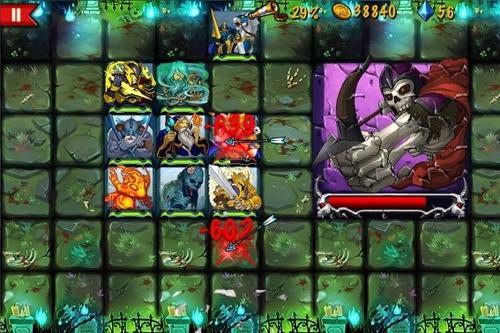
现在,您可以将图片添加到新创建的文件夹中。这是如何做到的:
- 在葫芦侠的主界面中,找到您刚刚创建的文件夹,并点击它以打开它。
- 在文件夹中,点击右下角的“添加”按钮。这将打开一个文件浏览器,允许您选择要添加到文件夹中的图片。
- 浏览您的手机存储或SD卡,找到您想要添加的图片。选中一个或多个图片文件。
- 点击“确定”按钮,选中的图片将被添加到文件夹中。
现在,您已经成功地创建了一个文件夹并将图片存储在其中。您可以在葫芦侠的文件管理界面中随时访问和管理这些文件和文件夹。
总结

葫芦侠是一个强大的文件管理器应用,可以帮助您轻松创建文件夹并存储图片。通过遵循上述步骤,您可以在葫芦侠中创建新的文件夹,然后将所需的图片添加到这些文件夹中,以更好地组织和管理您的文件。这使您能够更方便地查找和访问您的图片和其他文件,提高了手机文件管理的效率。
游戏攻略
热门下载
-

- 葫芦侠红警破解版,下载葫芦侠红警破解版,畅玩红警经典
- 分类:破解版 | 大小:14.88MB
- v6.28 | 2023-09-03 06:08 星期日
-
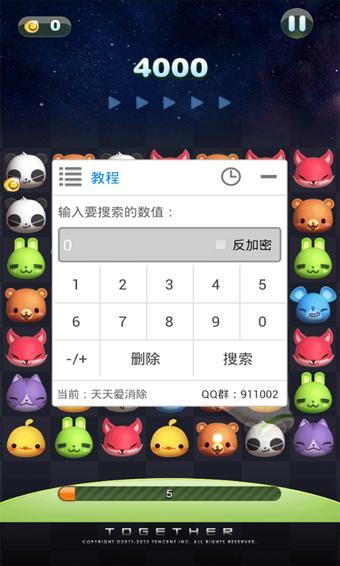
- 葫芦侠三楼与葫芦侠的区别,介绍
- 分类:三楼 | 大小:14.30MB
- v8.70 | 2023-08-19 12:06 星期六
-

- 下个葫芦侠三楼,软件标题: 下个葫芦侠三楼-最佳的视频下载工具
- 分类:三楼 | 大小:14.53MB
- v4.92 | 2023-10-19 11:25 星期四
-

- 帝国纷争破解版 葫芦侠,软件推荐:帝国纷争破解版下载葫芦侠
- 分类:破解版 | 大小:18.77MB
- v6.07 | 2023-10-23 17:14 星期一
-

- 萌葫芦侠游戏修改器,下载萌葫芦侠游戏修改器,轻松解锁全游戏
- 分类:修改器 | 大小:18.08MB
- v6.13 | 2023-10-21 12:14 星期六
-

- 葫芦侠三楼?,下载软件推荐:葫芦侠三楼
- 分类:三楼 | 大小:19.26MB
- v5.10 | 2023-09-13 08:59 星期三
-
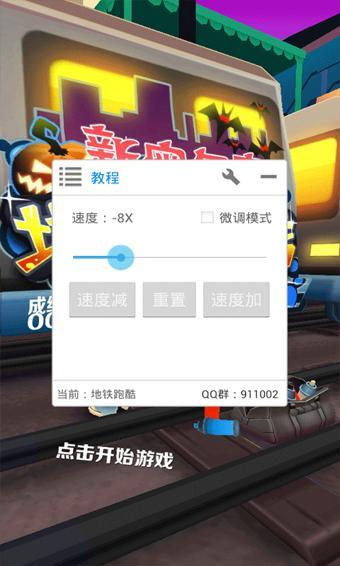
- 红葫芦侠000版本下载,葫芦侠旧版本下载
- 分类:修改器 | 大小:1.86MB
- v1.75 | 2022-11-30 11:32 星期三
-

- 开间小店破解版葫芦侠,下载热门软件:开间小店破解版葫芦侠
- 分类:破解版 | 大小:6.46MB
- v3.01 | 2023-06-14 16:56 星期三
-
- 葫芦侠网页游戏修改器,下载葫芦侠网页游戏修改器,让你爽到飞起!
- 分类:修改器 | 大小:13.78MB
- v3.14 | 2023-10-19 17:21 星期四
-
- 怎样启动葫芦侠修改器,下载葫芦侠修改器,让你轻松玩转游戏世界
- 分类:修改器 | 大小:17.82MB
- v8.79 | 2023-05-16 17:24 星期二
-
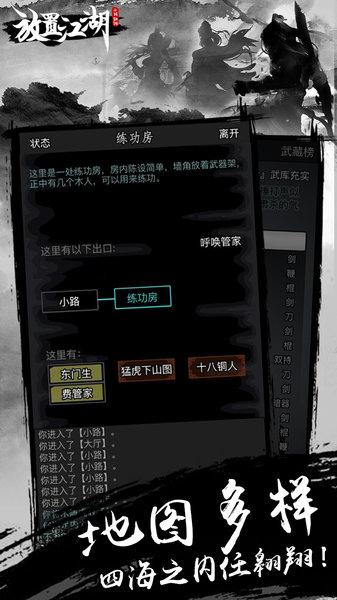
- 葫芦侠三楼葫芦侠区别,软件下载标题:葫芦侠三楼和葫芦侠的区别,哪个更好用?
- 分类:三楼 | 大小:18.19MB
- v1.38 | 2023-08-06 08:51 星期日
-

- 葫芦侠三楼招聘,软件下载:葫芦侠三楼招聘
- 分类:三楼 | 大小:9.18MB
- v5.20 | 2023-10-24 14:28 星期二
-
- 葫芦侠红色版本下载,葫芦侠下载葫芦侠
- 分类:修改器 | 大小:6.34MB
- v4.21 | 2023-01-21 06:37 星期六
-
- 怎么开启葫芦侠修改器,如何下载葫芦侠修改器?
- 分类:修改器 | 大小:12.38MB
- v2.42 | 2023-05-10 16:40 星期三
-
- ios葫芦侠三楼,探寻iOS平台上的神秘世界葫芦侠三楼
- 分类:三楼 | 大小:6.24MB
- v7.76 | 2023-06-03 17:19 星期六