葫芦侠的变速功能怎么用?关于葫芦侠的变速功能怎么用的
葫芦侠修改器破解版下载地址:https://ghb2023zs.bj.bcebos.com/gg/xgq/ggxgq?GGXGQ
葫芦侠是一款强大的视频编辑工具,拥有丰富的功能,其中之一就是变速功能。变速功能可以让你在视频中创造出独特的效果,无论是慢动作还是快进,都可以轻松实现。本文将详细介绍如何在葫芦侠中使用变速功能,以便你能更好地利用这一特性。
首先,打开葫芦侠应用程序,并创建一个新项目或打开一个已有的项目。然后,导入你想要应用变速效果的视频素材。你可以从计算机文件夹中拖放视频文件,也可以使用应用程序内部的导入功能来添加视频。
步骤二:选择视频片段

一旦你的视频素材导入到项目中,选择你要应用变速效果的特定视频片段。你可以在时间轴上拖动光标,也可以使用剪切工具来精确选择片段。
步骤三:应用变速效果
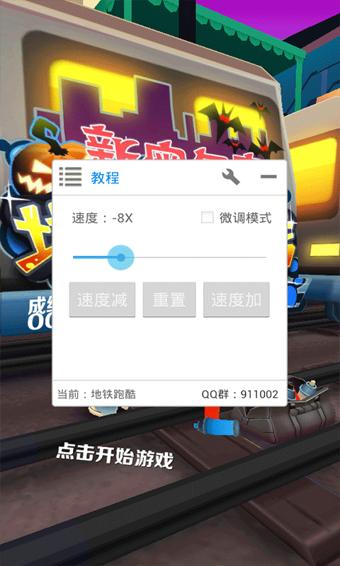
现在,你已经选定了要应用变速效果的视频片段,接下来就是应用变速。在葫芦侠中,你可以选择两种变速模式:慢动作和快进。
要将视频片段变成慢动作,右键点击选定的片段,然后选择“变速”选项。在弹出的变速设置窗口中,将速度设置为低于100%的值,比如50%。这将使选定的片段以一半的速度播放,创造出慢动作的效果。
如果你想要快进视频片段,也是右键点击选定的片段,然后选择“变速”选项。在变速设置窗口中,将速度设置为高于100%的值,比如200%。这将使选定的片段以两倍速度播放,创造出快进的效果。
步骤四:预览和调整

在应用变速效果之后,不妨预览一下视频,确保效果符合你的预期。如果需要进一步调整,可以返回变速设置窗口,修改速度值或者添加关键帧以实现更复杂的效果。
步骤五:导出视频

最后,完成对视频的编辑后,点击导出按钮,选择输出格式和质量设置,然后导出你的视频。葫芦侠将会为你生成一个包含变速效果的最终视频文件。
总之,葫芦侠的变速功能是一个强大的工具,可以帮助你创造出各种有趣的视频效果。通过简单的几个步骤,你就可以轻松地将慢动作和快进效果应用到你的视频中,让你的创作更加生动和吸引人。试试这些功能,发挥你的创造力,制作出令人印象深刻的视频作品吧!
游戏攻略
热门下载
-

- 葫芦侠三楼不闪退下载装,软件下载标题:如何在葫芦侠三楼不闪退地下载安装?
- 分类:三楼 | 大小:15.29MB
- v3.53 | 2023-07-26 11:39 星期三
-

- svip葫芦侠修改器,下载svip葫芦侠修改器,畅享游戏世界
- 分类:修改器 | 大小:6.32MB
- v8.07 | 2023-07-24 06:30 星期一
-

- 侠葫芦三楼,侠葫芦三楼:全新趣味解密游戏,现已上线!
- 分类:三楼 | 大小:3.59MB
- v7.64 | 2023-09-10 17:19 星期日
-

- 葫芦侠 类似修改器,“葫芦侠”一款强大的类似修改器软件
- 分类:修改器 | 大小:10.48MB
- v5.59 | 2023-08-05 17:00 星期六
-

- 葫芦侠三楼youtube,下载软件推荐:葫芦侠三楼Youtube视频下载器
- 分类:三楼 | 大小:16.57MB
- v1.36 | 2023-06-18 11:25 星期日
-
- 葫芦侠消消乐破解版,下载葫芦侠消消乐破解版,畅享无限乐趣
- 分类:破解版 | 大小:3.96MB
- v3.12 | 2023-12-01 09:25 星期五
-

- 葫芦侠3楼旧版本下载,葫芦侠3楼旧版本大全
- 分类:三楼 | 大小:8.13MB
- v8.54 | 2023-04-26 06:54 星期三
-

- 葫芦侠僵尸冲突破解版,下载推荐: 葫芦侠僵尸冲突破解版
- 分类:破解版 | 大小:11.46MB
- v1.70 | 2023-06-08 09:19 星期四
-

- 三楼工具箱app下载,三楼工具箱app下载安卓
- 分类:三楼 | 大小:7.80MB
- v4.76 | 2022-11-30 11:32 星期三
-
- 葫芦侠破解版2020,下载葫芦侠破解版2020软件
- 分类:破解版 | 大小:12.14MB
- v3.13 | 2023-09-16 06:37 星期六
-

- ios葫芦侠修改器源地址,iOS葫芦侠修改器源地址,轻松愉快的游戏体验
- 分类:修改器 | 大小:5.93MB
- v6.77 | 2023-06-19 09:24 星期一
-

- 葫芦侠三楼审核人员,软件下载:葫芦侠三楼审核人员
- 分类:三楼 | 大小:13.93MB
- v8.55 | 2023-06-24 09:14 星期六
-

- 修改器葫芦侠,“修改器葫芦侠”一款功能强大的软件下载
- 分类:修改器 | 大小:3.09MB
- v3.59 | 2023-05-19 11:46 星期五
-

- 最新葫芦侠破解版,最新葫芦侠破解版:领略电影世界的魅力
- 分类:破解版 | 大小:10.08MB
- v5.97 | 2023-08-27 06:26 星期日
-

- 葫芦侠三楼最新版修改器,下载葫芦侠三楼最新版修改器,游戏轻松刷分
- 分类:修改器 | 大小:9.67MB
- v4.31 | 2023-07-19 11:51 星期三